Как создать рекламу
В VK Рекламе трёхуровневая структура кампаний, поэтому создание рекламы состоит из трёх этапов:
- Настройка кампании — вы выбраете объект продвижения, цель, стратегию ставок и бюджет.
- Настройка группы объявлений — здесь вы можете настроить аудиторию, места размещения и расписание показа.
- Настройка объявления — вы настраиваете, как реклама будет выглядеть для пользователей.
Если нужна помощь с настройкой рекламы, напишите в сообщество «Таргетологи VK Реклама»
Кампания
Кампания — это несколько групп объявлений, объединённых одним рекламным объектом (например, мобильное приложение) и общей целью (например, увеличение числа установок приложения). Настройки, которые вы задаете на уровне кампании, будут применяться ко всем группам объявлений внутри неё.
Группа объявлений
В группе объявлений вы выбираете параметры аудитории, график показа и места размещения рекламы: то есть как, когда, кому и где показывать рекламу.
В кампании может быть одна или несколько групп объявлений. Параметры, которые вы задаёте на уровне группы объявлений, автоматически применяются ко всем входящим в неё объявлениям.
Объявление
В объявлении вы можете настроить, как именно реклама будет выглядеть для вашей целевой аудитории: добавить текст, изображения или видео.
В каком режиме запустить кампанию
Есть два способа запустить рекламу: быстрый запуск или режим эксперта
Быстрый запуск — упрощённый вариант: вы выбираете, что рекламируете, кратко описываете предложение и задаёте бюджет, а система автоматически подбирает аудиторию и генерирует объявление. Подходит, если нужно запустить рекламу быстро и без детальной настройки. Подробнее про быстрый запуск
Режим эксперта — запуск рекламы с расширенными возможностями: вы самостоятельно настраиваете параметры кампании (цели, аудитории, креативы и другие настройки) и получаете больше контроля и гибкости. Подходит для точной оптимизации, тестов и более сложных рекламных задач. Подробнее про режим эксперта
Выбрать режим можно в модальном окне создания кампании.
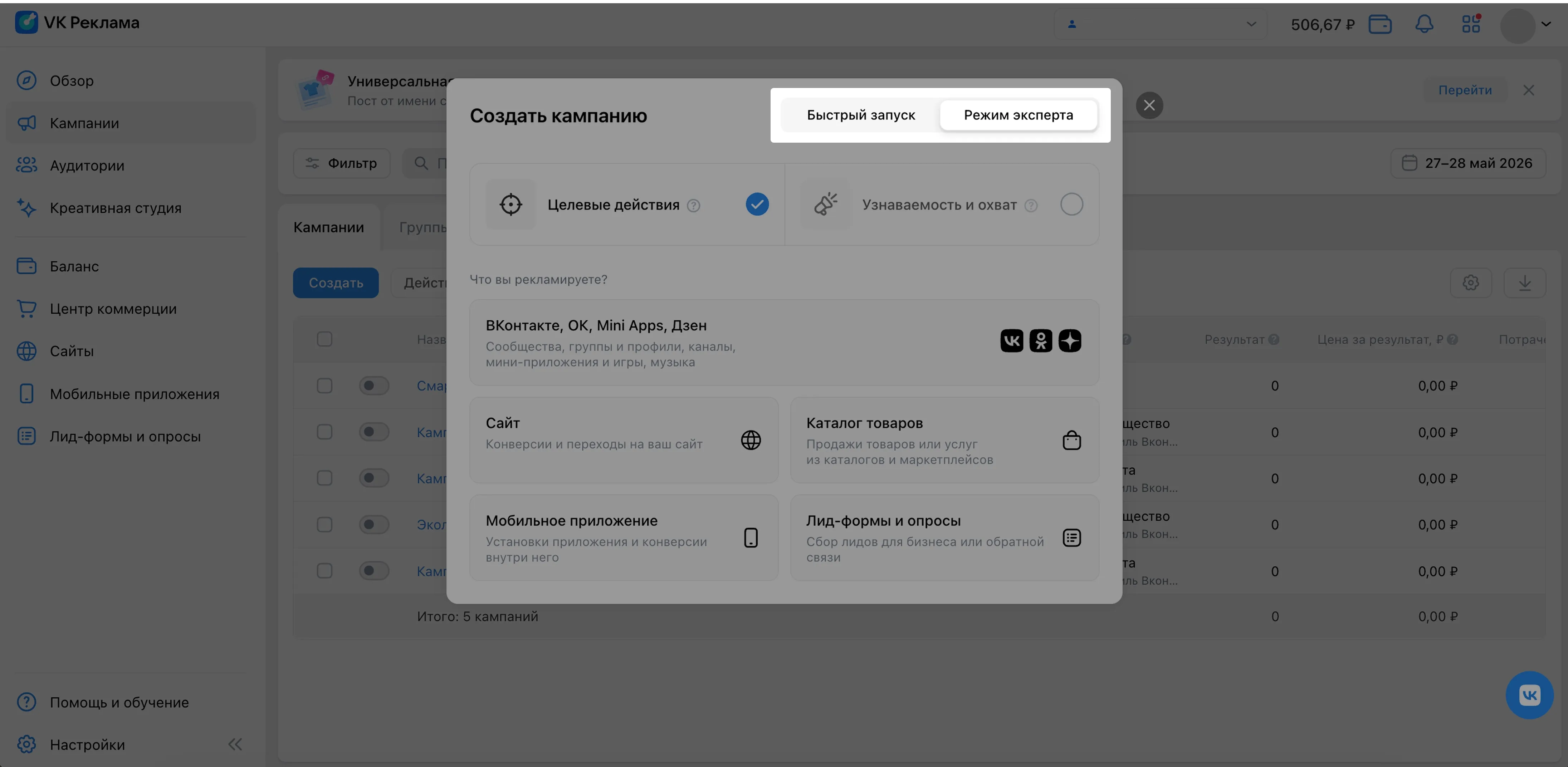
Настройки рекламной кампании зависят от объекта продвижения и целевого действия
Шаг 1. Кампания
Объект продвижения
Укажите, что хотите рекламировать: сайт, приложение, каталог товаров, сообщество, лид-форму или другие объекты.
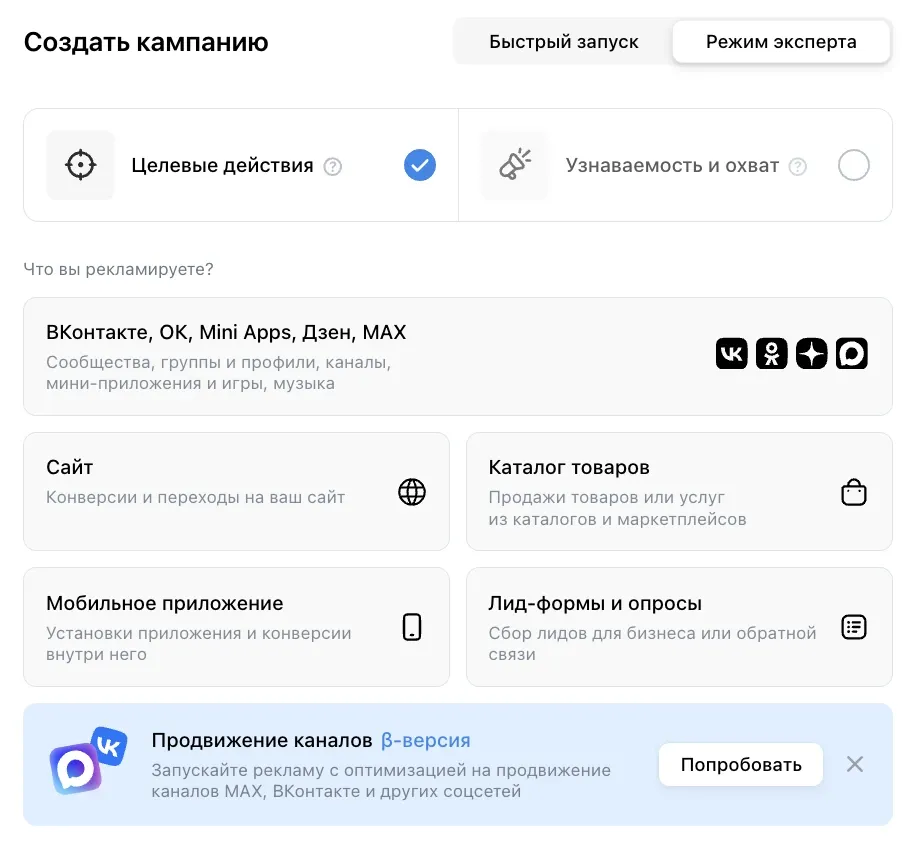
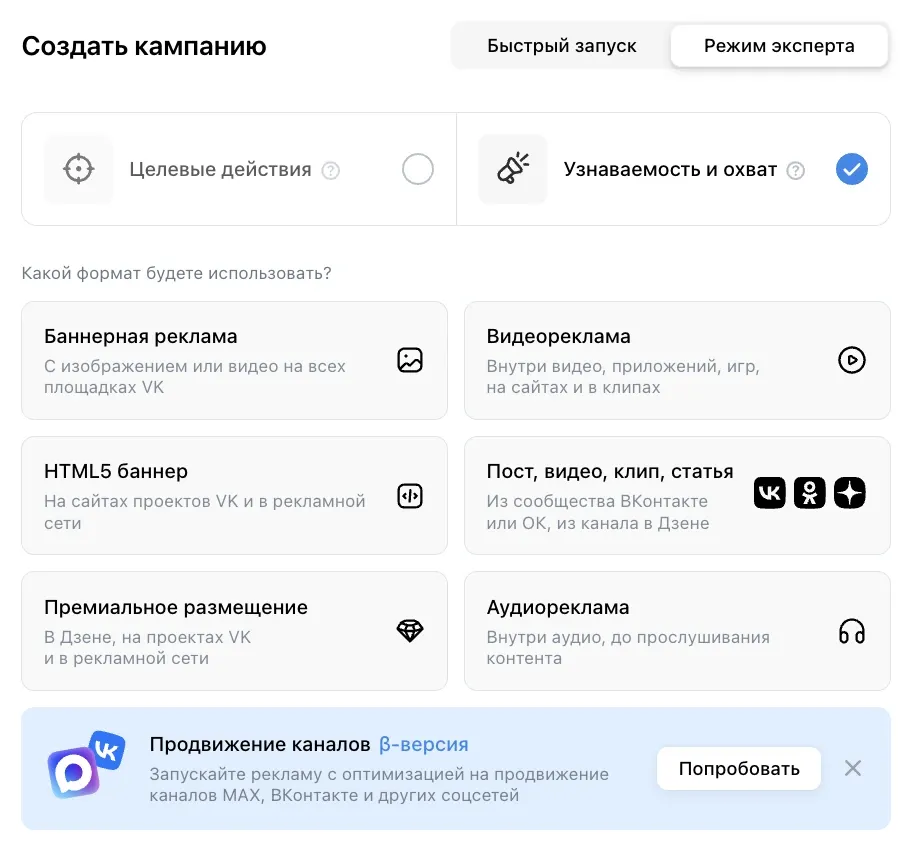
Тип кампании
В VK Рекламе есть два типа кампаний.
Перфоманс-реклама — если нужно получить конкретный результат: конверсии, лиды, продажи, установки приложения и другие целевые действия. Подробнее про перфоманс-рекламу
Медийная реклама — если нужно увеличить охват и узнаваемость бренда, продукта или события. Подробнее про медийную рекламу
Целевое действие
Целевое действие определяет, на какой результат будет оптимизироваться рекламная кампания. Доступные действия зависят от выбранного объекта продвижения. Подробнее о целевых действия в VK Рекламе
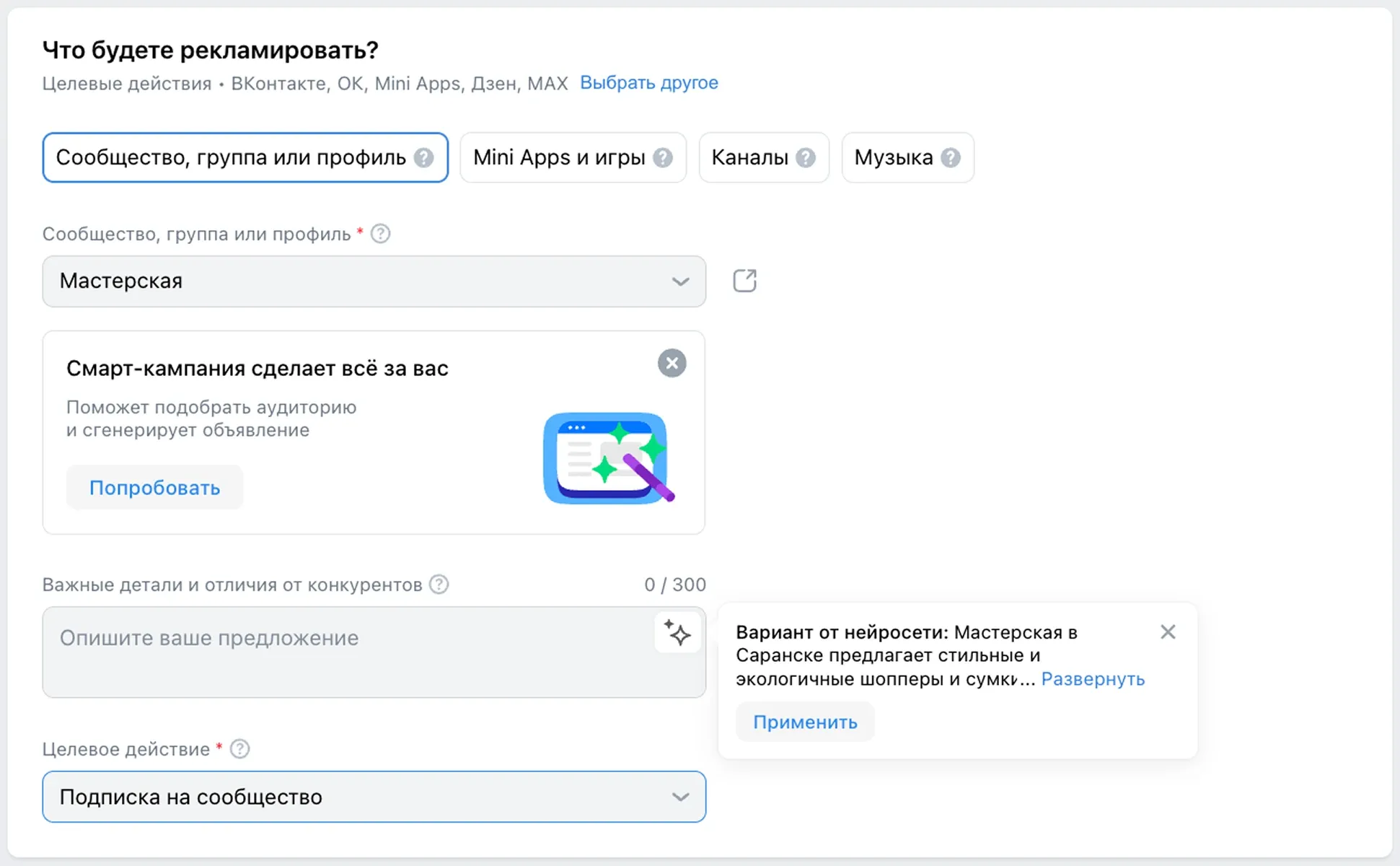
Изменить целевое действие после запуска рекламы технически нельзя
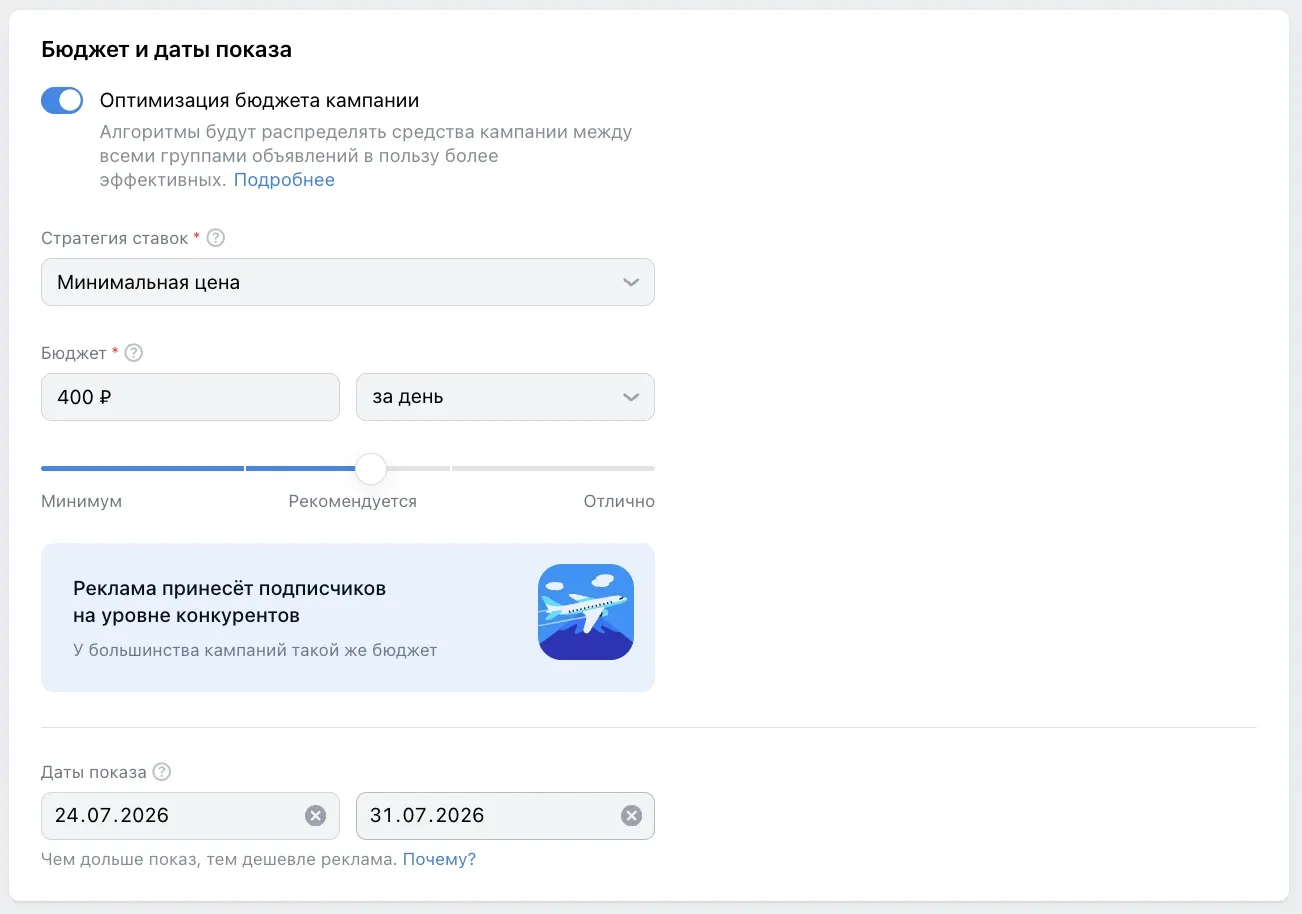
Оптимизация бюджета
Это инструмент, помогающий автоматически эффективно распределять бюджет между объявлениями и группами объявлений. Оптимизация включена для всех кампаний по умолчанию. Подробнее про оптимизации бюджета кампаний и групп объявлений
Стратегия ставок
В этом поле нужно выбрать стратегию ставок, с которой алгоритм участвует в аукционе показа рекламы.
Для перфоманс-кампаний доступны 2 стратегии ставок:
- Минимальная цена — система старается получить максимум результатов в рамках бюджета. Рекомендуемая стратегия.
- Предельная цена — система стремится получать конверсии не дороже указанной стоимости. Слишком низкое значение может сократить охват.
Для медийных кампаний доступны 3 стратегии ставок:
- Максимум показов — система автоматически изменяет ставку, чтобы получить максимум показов в рамках бюджета. Рекомендуемая стратегия.
- Фиксированная ставка — ставка не меняется в аукционе, что помогает точнее прогнозировать расходы.
- Предельная цена — система стремится получать целевые действия по цене не выше указанной. Слишком низкое значение может сократить охват, поэтому рекомендуется указывать стоимость с запасом.
Бюджет
Бюджет — это лимит, который кампания может потратить за весь период или за один день работы. Бюджет необходимо обязательно указать независимо от выбранной стратегии. Если вы указываете бюджет за всё время, то необходимо также указать период работы кампании. Подробнее о лимитах бюджета
Невыставление дневных ограничений может повлечь за собой активную реализацию общего бюджета до даты окончания кампании.
Обратите внимание: если бюджет меньше 500 ₽, он может быть превышен на стоимость нескольких кликов или показов. Например, если ваш бюджет — 300 ₽, а стоимость клика — 10 ₽, итоговая стоимость рекламы может быть 320 ₽.
Даты показа
Даты показа — с какого по какое число включительно будет работать кампания. Также вы можете настроить расписание показа рекламы — в какие дни недели или часы транслировать объявления. Сделать это можно на следующем шаге.
Шаг 2. Группа объявлений
На втором шаге вы можете задать настройки бюджета и период показа рекламы для конкретной группы объявлений. Для этого отключите «Оптимизация бюджета» на уровне кампании, и задайте нужные настройки на шаге 2, на уровне группы объявлений.
После этого выберите таргетинги.
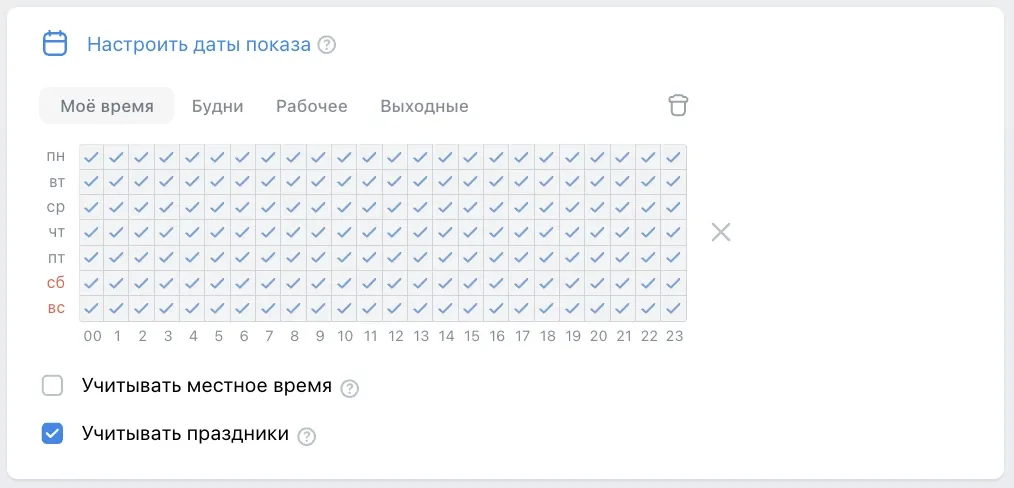
Расписание показа
Чтобы указать расписание, нажмите «Настроить время показа» под настройкой дат проведения группы. Вы можете использовать быстрые настройки (Будни, Рабочее, Выходные) или задать собственное время («Моё время»).
Если вы рекламируете товары в регионах с разными часовыми поясами, вам может пригодиться настройка «Учитывать местное время». Если эта настройка включена, статус кампании на дашборде будет показываться в соответствии с местным временем.
Например, вы выбрали регион показа Новосибирск (+4 часа от мск) и задали время трансляции с 13 часов дня. В 9 утра по московскому и 13 по времени Новосибирска кампания будет активной.
Если вы не хотите показывать рекламу в праздничные дни, используйте настройку «Учитывать праздники».
Аудитория
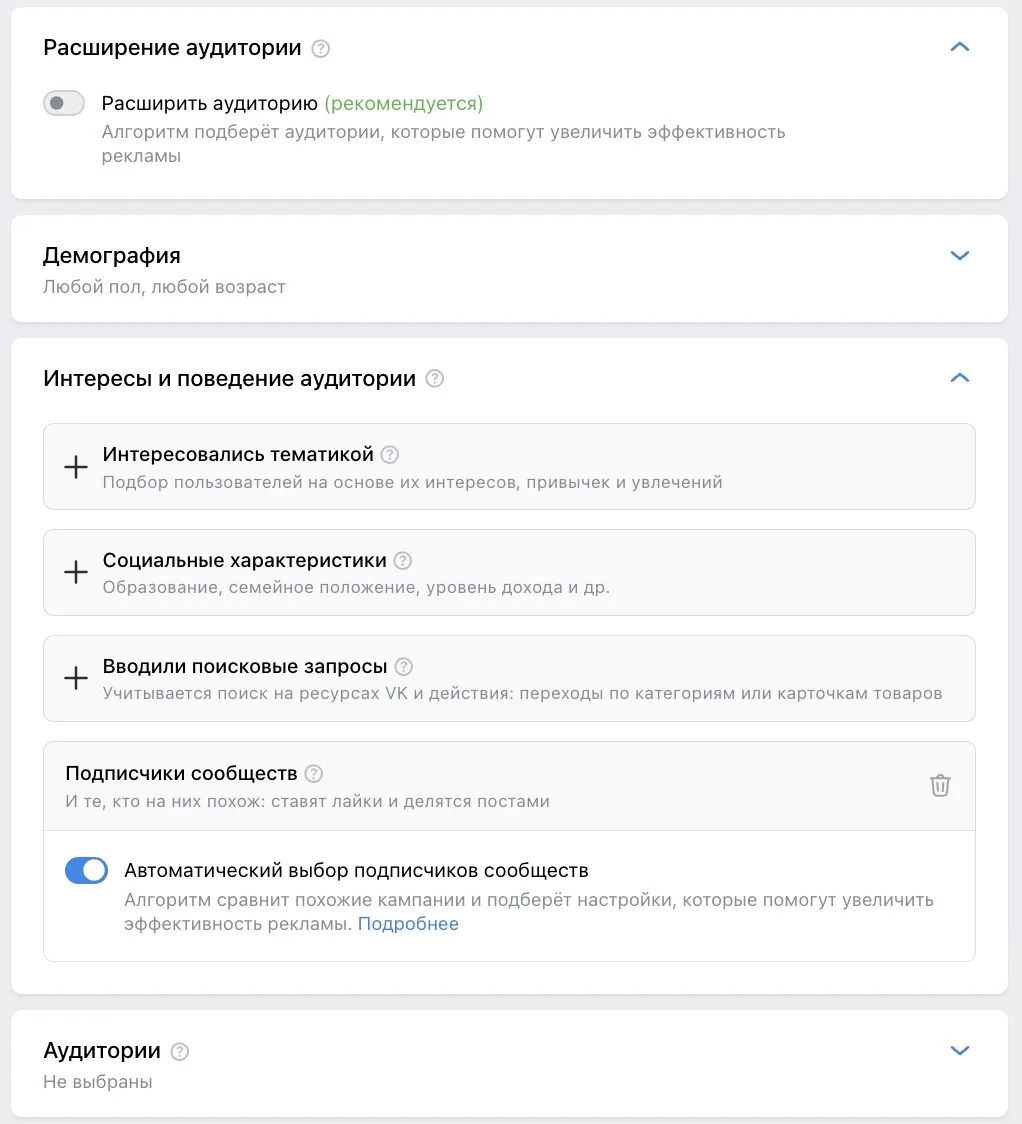
При необходимости вы можете настроить таргетинги и аудиторию:
- география
- пол и возраст
- интересы
- социальные характеристики
- поисковые запросы
- подписчики сообществ
- слушатели музыкантов
- VK Mini Apps и игры ВКонтакте
- пользовательские аудитории
- устройства
Также можете использовать расширение аудитории, чтобы найти и привлечь новых клиентов, похожих на вашу целевую аудиторию.
Устройства
Устройства — это подробные настройки, на каких устройствах показывать рекламу. Таргетинг на устройства доступен только для рекламы мобильных приложений и сайтов.

Параметры URL
Доступно для рекламы сайтов, лид-форм, каталогов, мини-приложений и игр.
UTM-метки — это специальные теги, которые добавляются к ссылке и служат для передачи информации о канале трафика. UTM-метки позволяют системам аналитики различить пользователей, пришедших по ссылкам из разных источников. Подробнее про UTM-метки
Места размещения
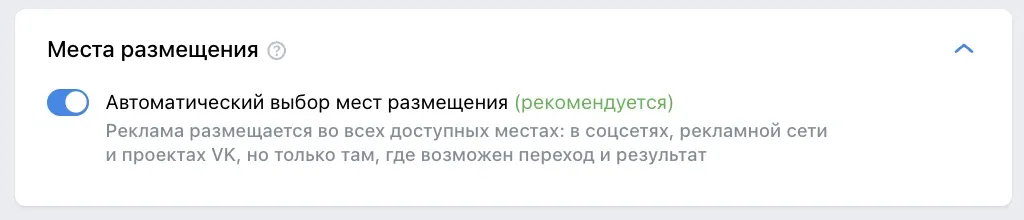
Мы рекомендуем использовать автоматический выбор мест размещения, чтобы система могла наиболее эффективно задействовать ваш бюджет и достичь лучшей конверсии.
Если вы хотите разместить рекламу только на определённых площадках, отключите настройку «Автоматические места размещения» и выберите их вручную. Подробнее о местах размещения
Прогноз охвата
После настройки таргетингов справа появится предварительный прогноз охвата аудитории — это максимальное число пользователей, которые потенциально могут увидеть вашу рекламу.
Если в кампании вы используете таргетинг на сообщества, прогнозируемый размер охвата может быть больше, чем общее число всех участников сообществ. Это нормально: в число охвата попадают пользователи, которые состоят в сообществе, а также те, кто взаимодействовал с публикациями этого сообщества — ставил реакции и делился записями. Подробнее о прогнозаторе
Шаг 3. Объявление
Текст
В зависимости от объекта продвижения доступны:
- заголовок — заголовок вашего объявления.
- короткое описание — текст объявления, максимум 90 символов.
- длинное описание — будет показываться только в лентах социальных сетей (ВКонтакте и Одноклассники). Если заполнены и текст, и длинное описание, то в лентах соцсетей будет всегда отображаться длинное описание.
- описание — текст объявления для продвижения в соцсетях.
Текст рядом с кнопкой — текст, который будет отображаться на объявлении рядом с кнопкой. Длина текста — до 30 символов.
Ссылка — ссылка на рекламируемый сайт или трекинговая ссылка на приложение. Ссылку на приложение можно разметить с помощью макросов, а ссылку на сайт — с помощью UTM-меток.
Надпись на кнопке — это текст на кнопке, которая призывает пользователя к действию: например, «Установить» или «В магазин».
Попробуйте автогенератор текста — сервис, который на основе рекламируемой ссылки предлагает варианты текста для ваших объявлений
Изображения и видео
Изображение — картинка, которая будет отображаться в объявлении. Для разных форматов необходимы изображения с разным соотношением сторон.
- Размер: для изображений 16:9 минимальный размер 1080x607px, для 1:1 — 600x600px, для 4:5 - 1080х1350. При необходимости вы можете обрезать изображение.
- Максимальный вес: 5 Мб.
- Форматы: jpg, png.
Видео — видеоролик, который будет использоваться для создания объявления. Мин. размер: 600×360px. Формат: mp4, mpeg, avi, mov (до 90МБ).
Загрузите все варианты креативов, относящиеся к одному рекламному предложению. Не разделяйте изображения и видео по разным кампаниям — система самостоятельно выберет наиболее эффективный вариант показа. При необходимости используйте медиатеку.
Изображения и видео можно сгенерировать автоматически
Логотип — это логотип вашего бизнеса. Для сайтов и каталогов изображение необходимо загрузить вручную. Для приложений автоматически загружается логотип из магазина приложений (App Store, Google Play или RuStore). Вы можете заменить изображение на новое — для этого нажмите «Загрузить» и добавьте новую картинку.
Если вы рекламируете товары из каталога, необходимо также добавить изображения и описания к карточкам товаров.
Подробнее о форматах, технических требованиях и местах размещения
Убедитесь, что тексты, изображения и видео соответствуют правилам:
- Тексты должны быть написаны без ошибок, лишних пробелов, множественных знаков препинания. Заголовок и текст объявления не должны быть одним предложением. В тексте запрещено использовать эмодзи.
- Изображения должны быть хорошего качества, без использования агрессивных цветов. Не используйте картинки с полями. Если на изображении есть текст, проверьте, что он занимает не более 20% площади.
- Видео не должно вводить пользователя в заблуждение. Ролик с кнопками или другими элементами, дублирующими сервисы, не пройдет модерацию. Кроме того, он не может содержать видимых артефактов, искажения пропорций и других ошибок. Видео низкого качества и с высокой степенью сжатия к размещению не принимаются.
Ознакомьтесь с Правилами размещения рекламы и пояснениями к ним.
Юридическая информация
О рекламодателе — юридическая информация о компании согласно ст. 8 Федерального Закона «О рекламе». Подробнее о том, как корректно заполнить поле, читайте в статье
После создания объявления оно отправится на модерацию. После успешной проверки кампания начнет показываться целевой аудитории.
Вопрос-ответ
- 1. Что делать, если не загружаются изображения и видео в объявление?
Для начала попробуйте провести стандартную диагностику.
Для мобильного приложения:
- Проверить подключение к интернету и выключить VPN.
- Очистить кеш приложения и повторно авторизоваться.
- Проверить, воспроизводится ли ошибка в полной версии кабинета: https://ads.vk.ru
Для компьютера:
- Проверить подключение к интернету.
- Проверить, есть ли на компьютере блокировщики рекламы и антивирусы (Adblock, Kaspersky и т.п.). Если есть, посоветовать их отключить или в случае с антивирусом, внести наш сайт (https://ads.vk.ru) в исключения.
- Почистить кеш и куки сайта.
Если это не помогло, напишите в поддержку. Как связаться с поддержкой
- 2. Можно ли в уже созданной кампании изменить целевое действие и объект продвижения?
Если кампания уже создана, то цель и рекламируемый объект изменить не получится. Для этого нужно создать новую кампанию.
- 3. Может ли кампания автоматически запуститься без моего согласия?
Нет, кампания может быть запущена только владельцем кабинета или пользователем, который имеет доступ к кабинету.
При этом если при создании кампании указали в настройках время показа, на балансе кабинета есть средства и вы не отключали тумблер рядом с объявлением/группой объявлений/кампаний, то реклама запустится автоматически после модерации согласно расписанию.
Также, если ранее у вас закончились средства на балансе кабинета, при этом рядом с кампанией включен тумблер и даты показа в настройках еще не прошли, то после пополнения кабинета реклама запустится автоматически.