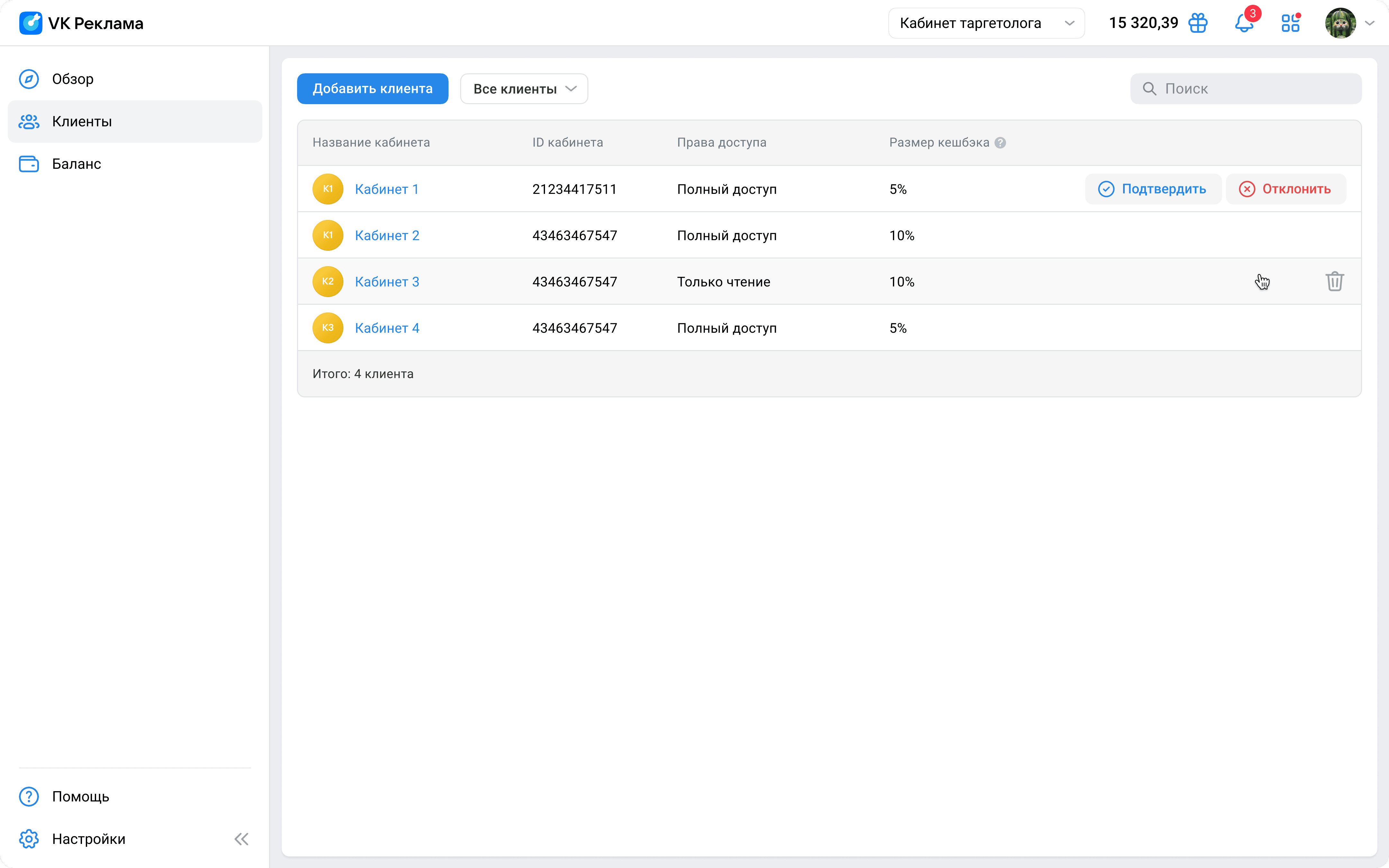
Кабинет таргетолога — инструмент VK Рекламы для специалистов, который позволяет работать с рекламодателями внутри платформы, управлять рекламными кампаниями и получать бонусы за реализацию рекламных бюджетов клиентов.
Специалист может подключать рекламодателей к кабинету таргетолога, вести несколько проектов одновременно и взаимодействовать с клиентами в единой экосистеме VK. При этом сам рекламодатель сохраняет полный контроль над своим рекламным кабинетом и средствами на балансе.
Преимущества кабинета таргетолога
Кабинет таргетолога помогает организовать работу с клиентами в VK Рекламе по официальной модели взаимодействия.
Использование кабинета позволяет:
- управлять несколькими клиентами из одного интерфейса
- работать напрямую внутри VK Рекламы без посредников
- получать бонусы за запуск рекламы подключённых клиентов
- прозрачно вести рекламные проекты
- повышать доверие клиентов за счёт официального статуса специалиста внутри платформы
Как создать кабинет
Создать кабинет могут:
- физические лица
- самозанятые
- ИП
Обратите внимание: программа лояльности для таргетологов недоступна для заказчиков VK Рекламы с аккаунтом «Агентство»
Если у вас уже есть кабинет прямого рекламодателя, то перед созданием кабинета таргетолога выйдите из своего акаунта. Для этого наведите курсор на аватарку в правом верхнем углу → нажмите «Выйти».
Один специалист может иметь только один кабинет таргетолога
Чтобы создать кабинет:
- Выйдите из своего текущего рекламного кабинета.
- Перейдите по ссылке для регистрации.
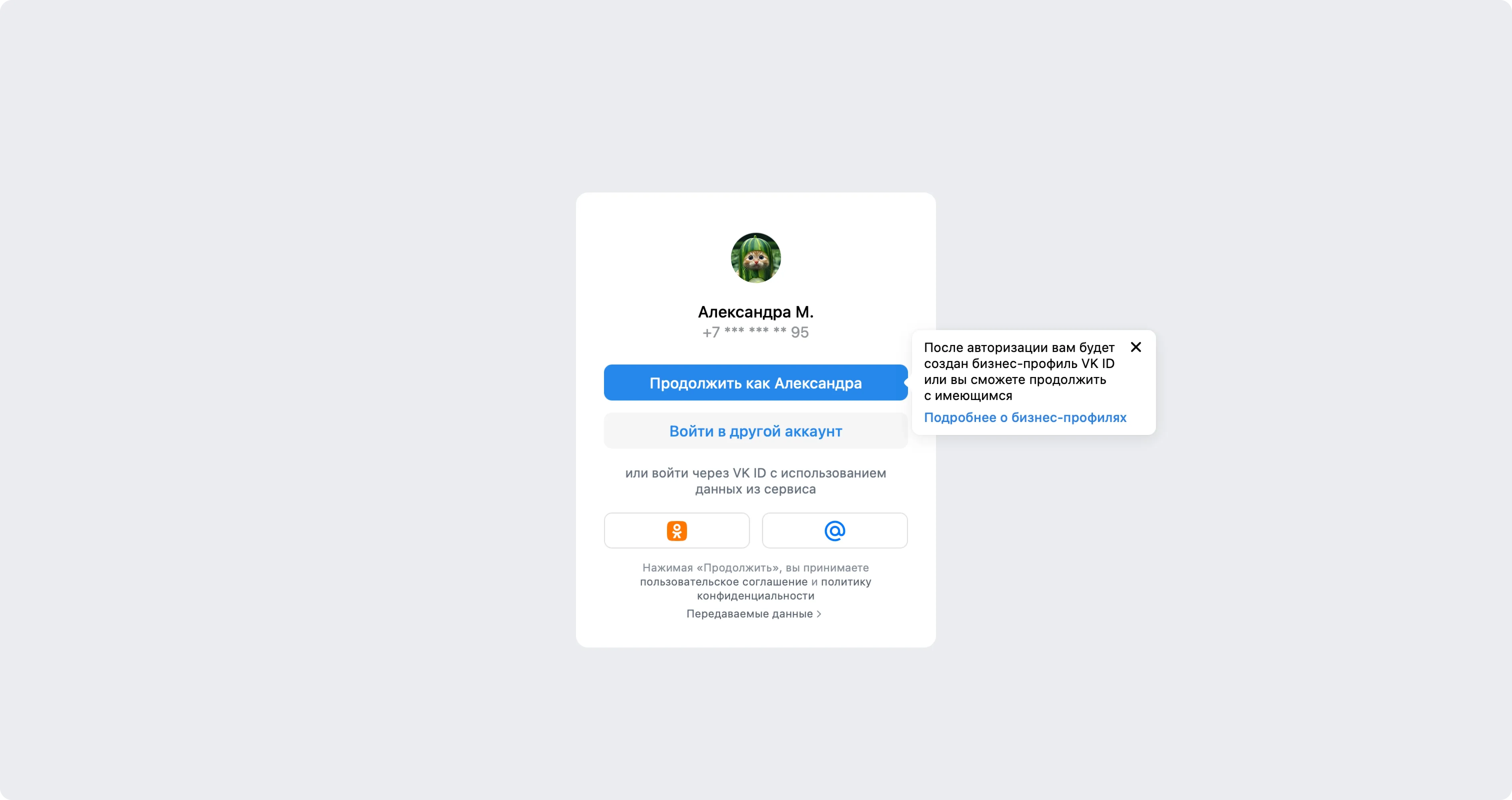
- Выберите «Продолжить».
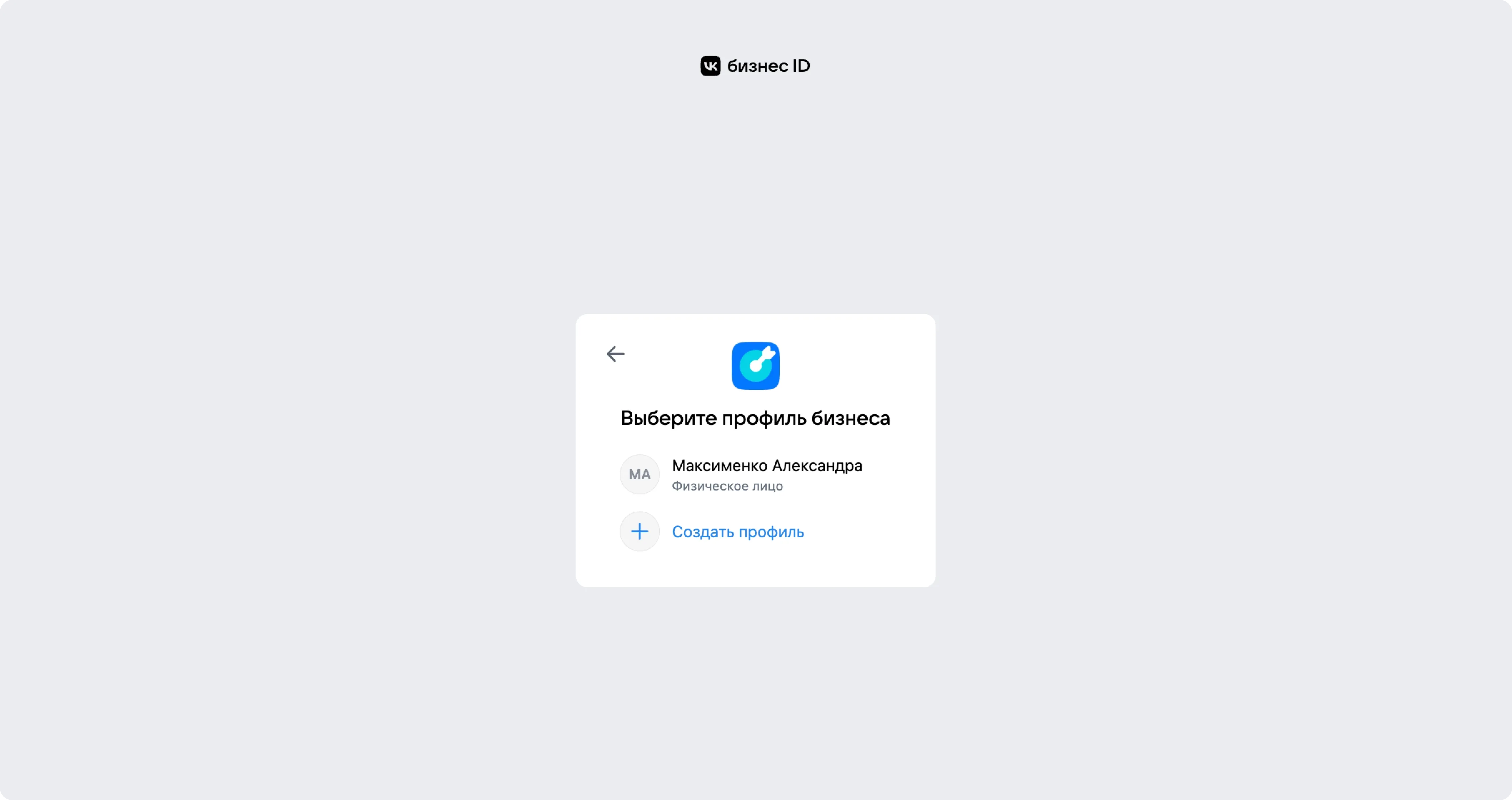
- Нажмите «Создать профиль».
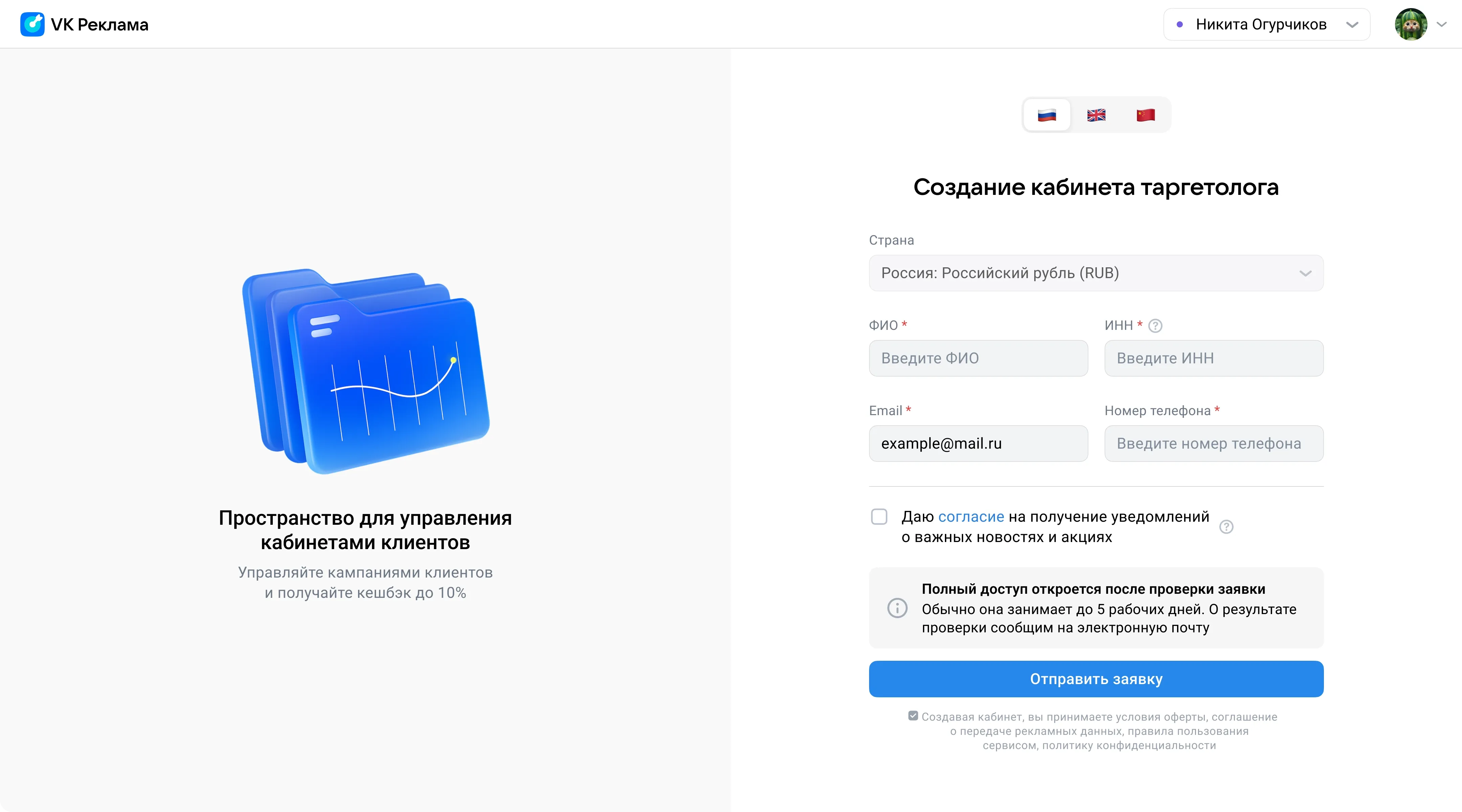
- Заполните реквизиты: ФИО, ИНН, email, номер телефона.
- Примите Оферту и нажмите «Отправить заявку».
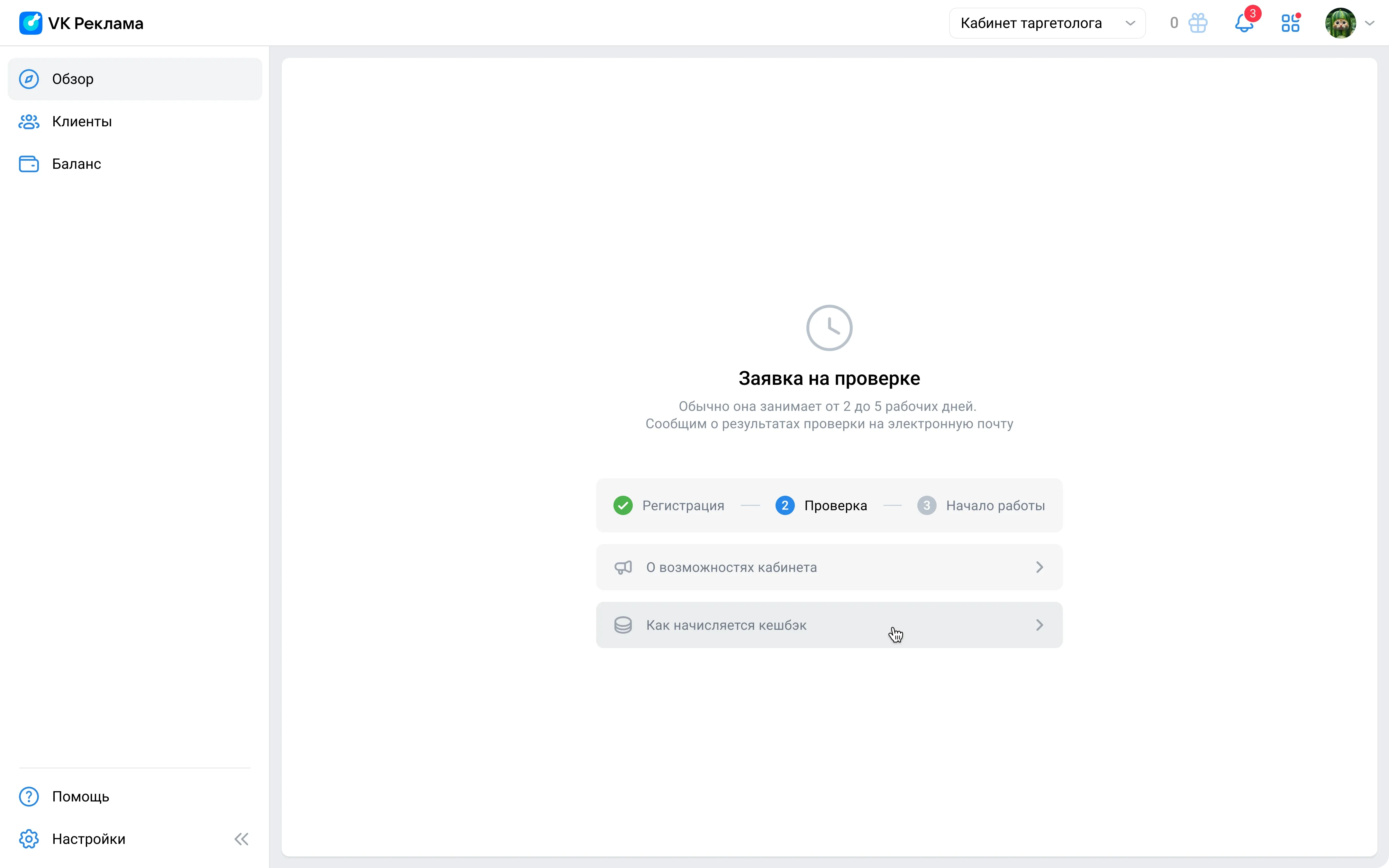
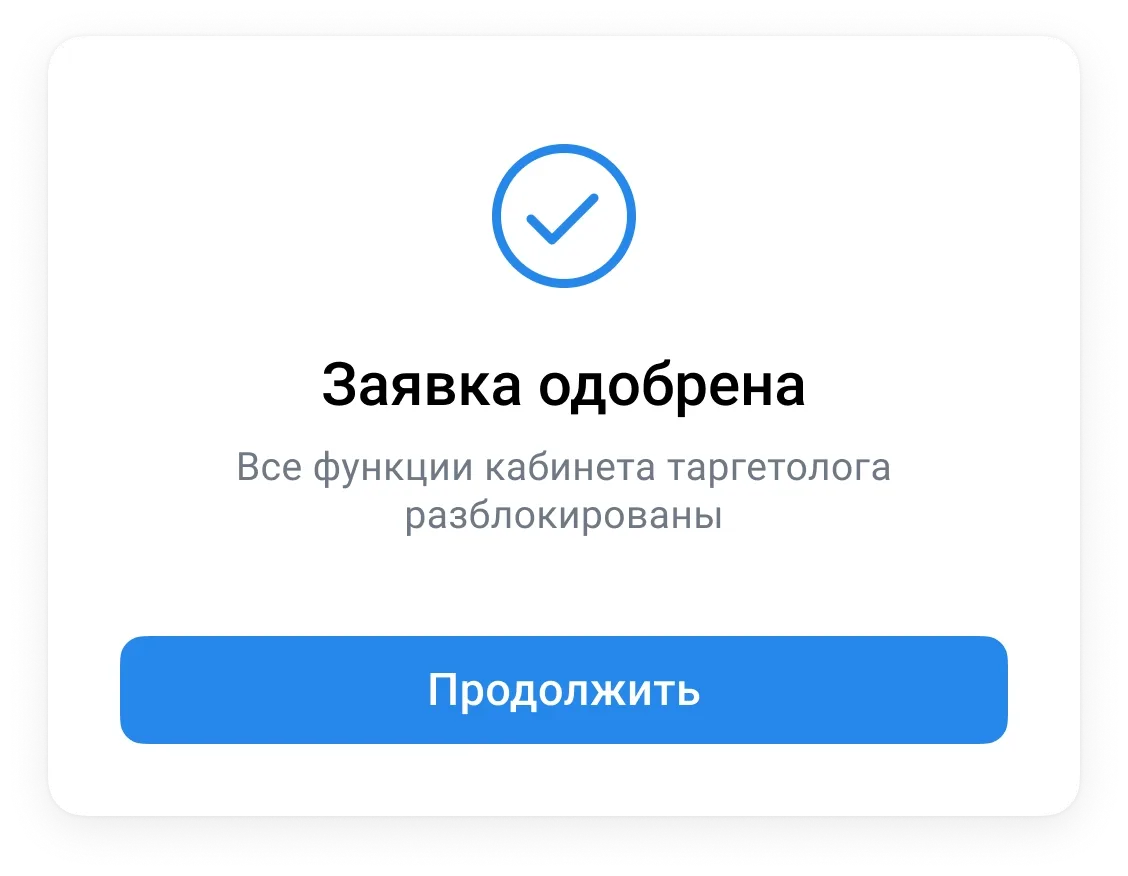
После этого заявка будет отправлена на проверку, которая длится до 5 рабочих дней. По её результату вы получите уведомление на электронную почту.
Если заявка будет отклонена, напишите в поддержку — коллеги помогут разобраться в ситуации.
Работа с клиентами
Как подключить клиента
Есть два способа подключения клиента: со стороны клиента и со стороны таргетолога.
Со стороны клиента
Чтобы выдать права таргетологу, клиенту нужно выполнить следующие действия:
- В разделе «Настройки» → «Права доступа» нажмите «Выдать доступ» → выберите «Таргетологу».
- Получите ID кабинета таргетолога и укажите его в поле «ID кабинета VK Рекламы».
- Выберите уровень доступа — какие действия с вашим аккаунтом вы разрешаете.
- Подтвердите действие.
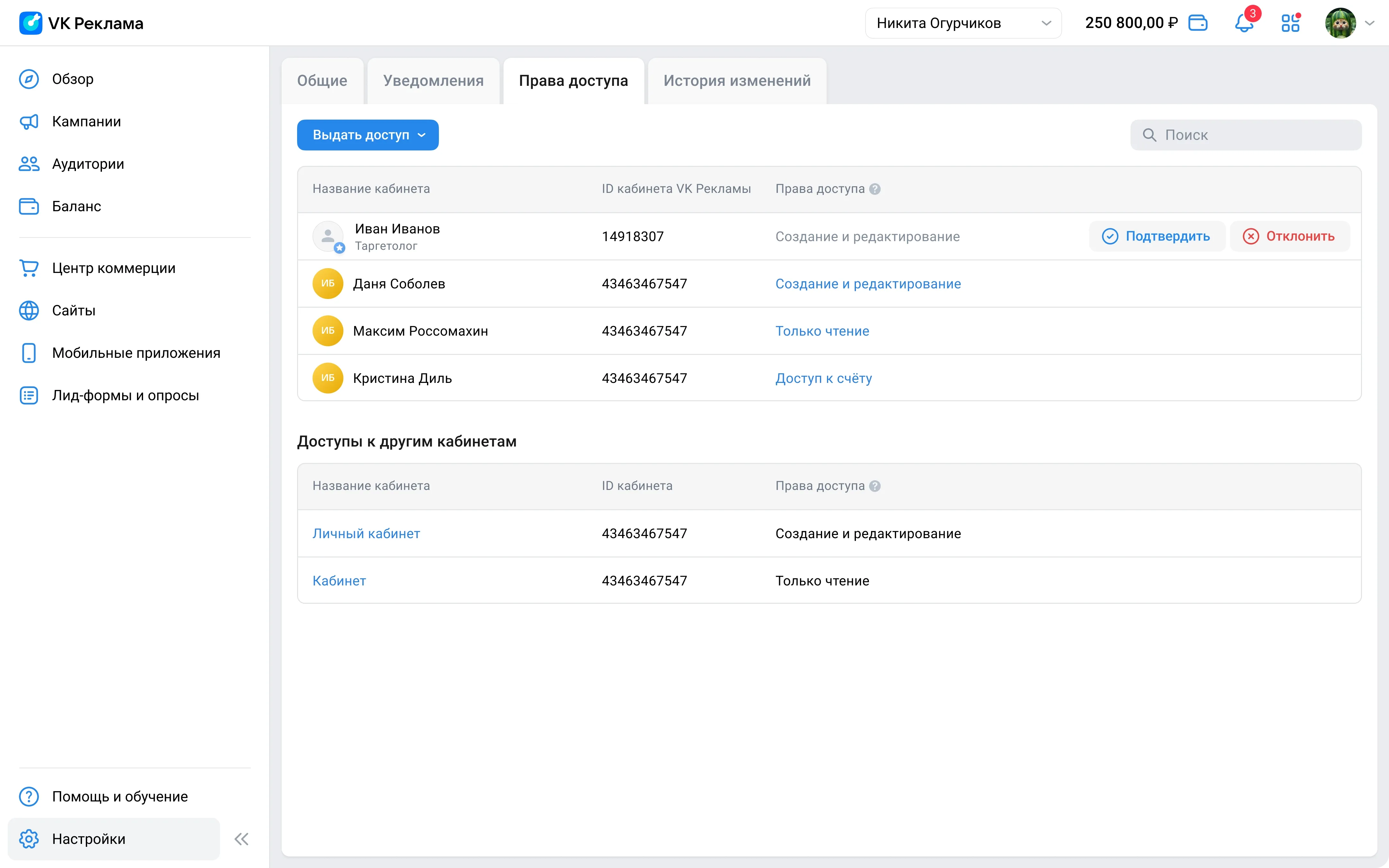
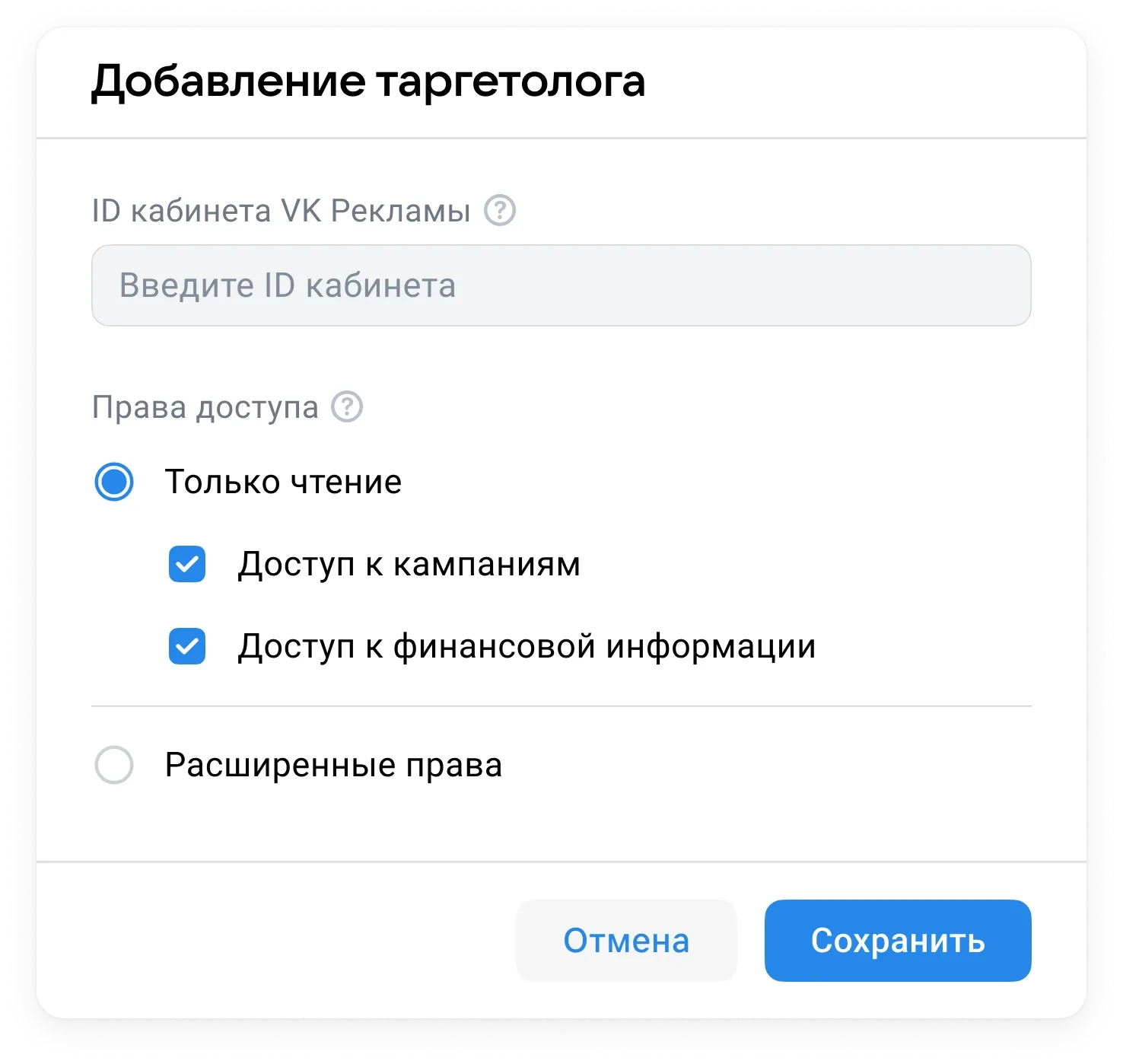
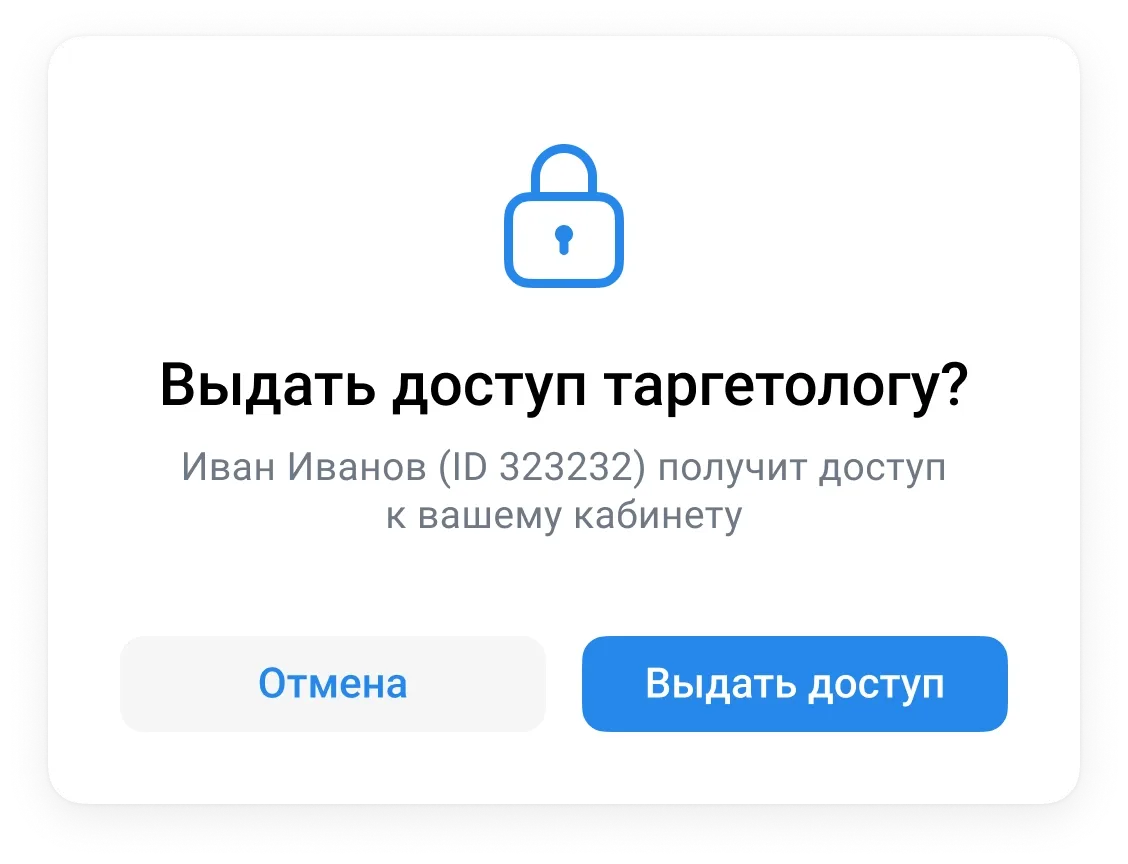
Если клиент попытается подключить второго таргетолога, система покажет уведомление о том, что рекламодатель уже подключен к другому специалисту
Со стороны таргетолога
Чтобы получить права в кабинете клиента, таргетологу нужно выполнить следующие действия:
- Откройте раздел «Обзор» → нажмите «Добавить клиента».
- Получите ID кабинета клиента и укажите его в поле «ID кабинета VK Рекламы».
- Выберите уровень доступа — какие действия с аккаунтом клиента вы будете выполнять.
- Дождитесь подтверждения запроса. Входящий запрос клиент может одобрить в разделе «Настройки» → «Правда доступа».
В кабинет можно подключать как новых, так и действующих рекламодателей.
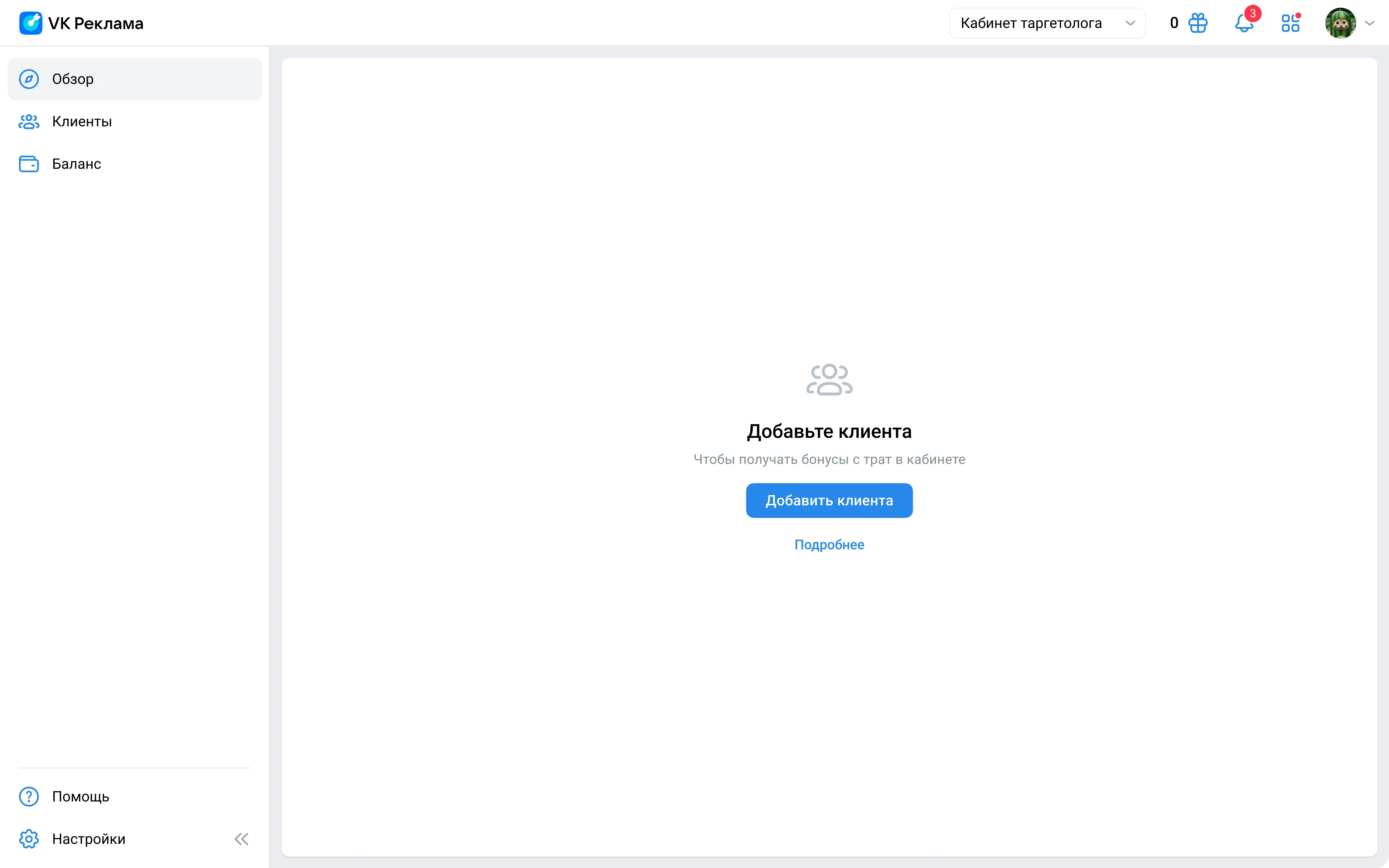
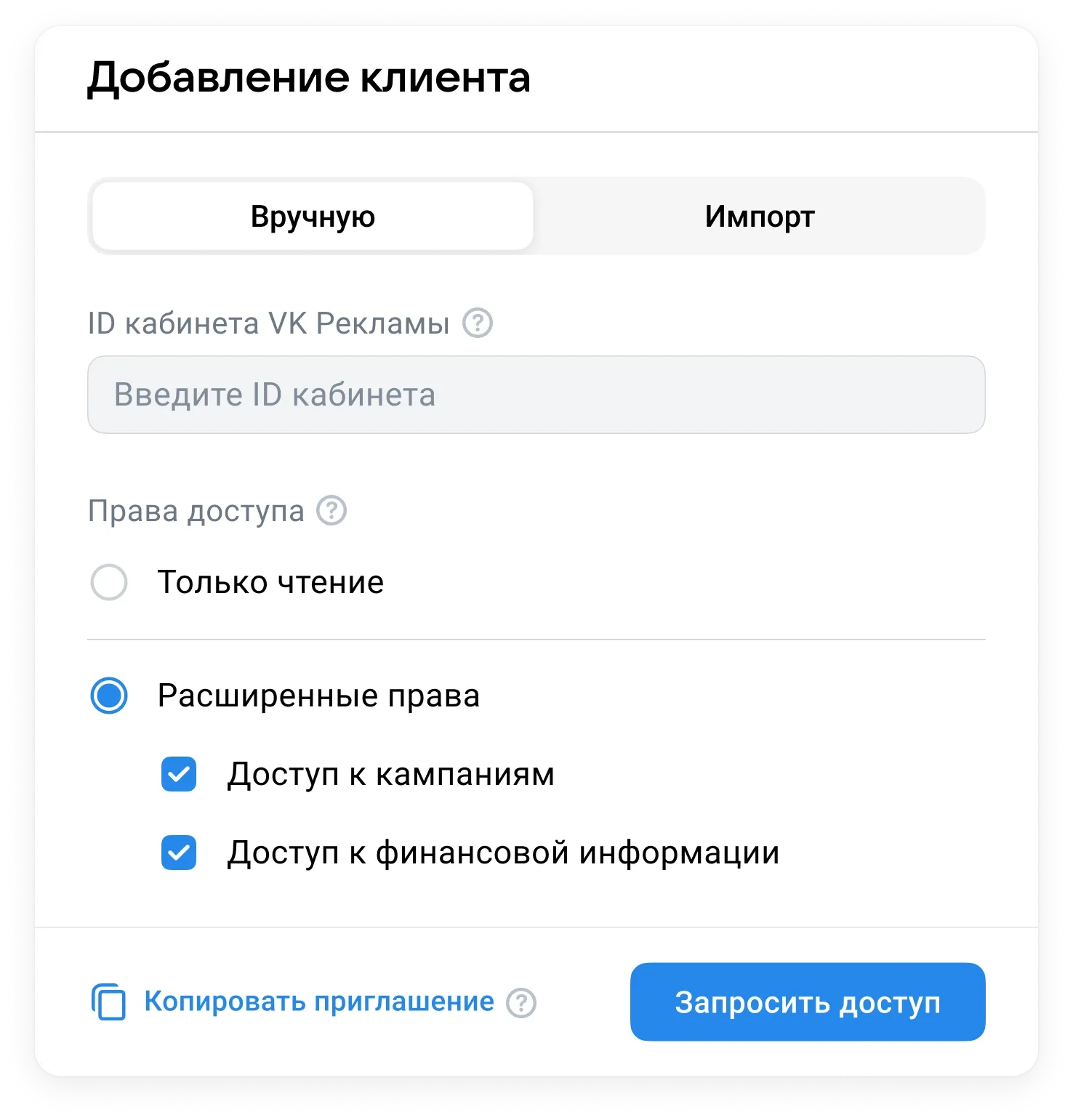
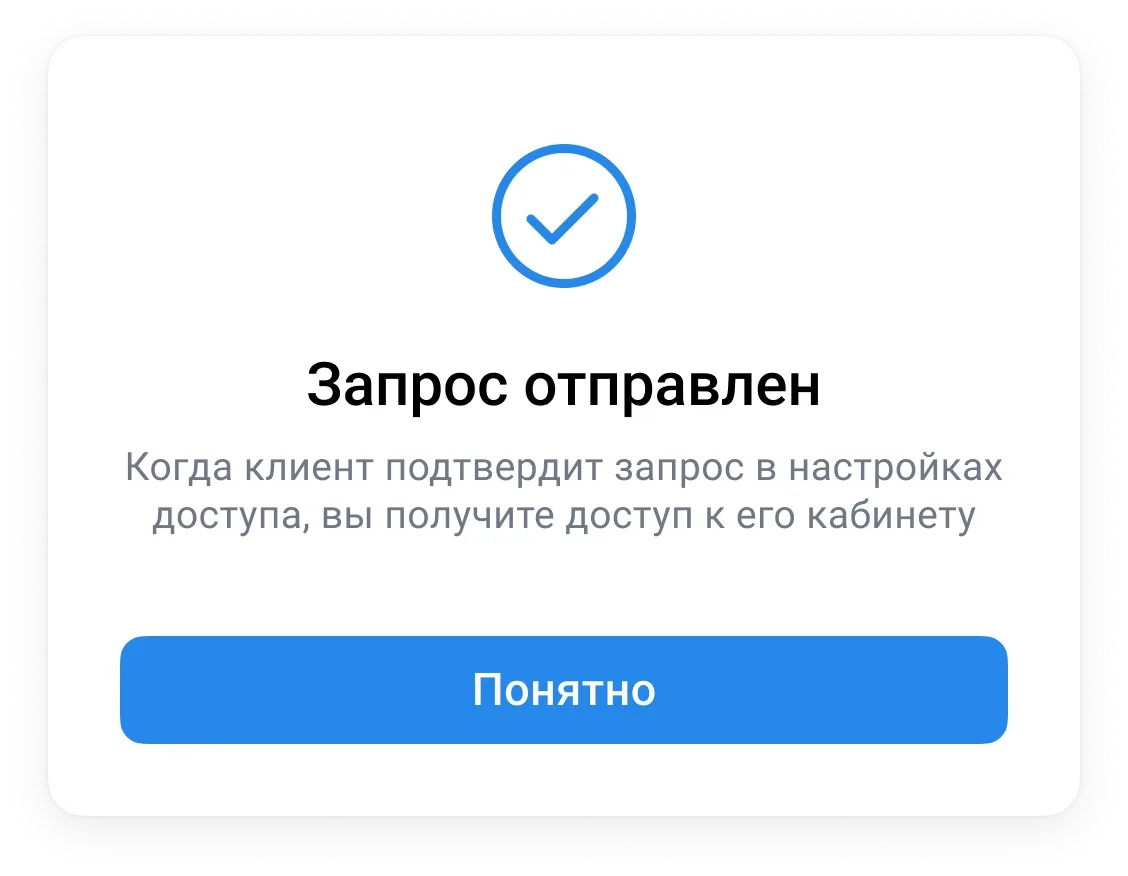
Таргетолог может подключить неограниченное количество клиентов
Права доступа
После подключения клиента таргетолог получает доступ к рекламному кабинету в соответствии с выбранным уровнем прав.
Доступ может предоставляться отдельно к управлению рекламными кампаниями и к финансовой информации.
Только чтение
Разделяется на 2 уровня:
- Доступ к кампаниям позволит таргетологу видеть кампании (без доступа к созданию и редактированию) и статистику (за исключением денежных метрик).
- Доступ к финансовой информации — это доступ к счетам, балансу, отчетам и денежным метрикам в статистике (ставка, бюджет дневной и общий, расход, CPC, eCPM, eCPA, доход, ROMI, ДРР, дополнительные списания).
Расширенные права
Также разделены на уровни:
- Доступ к кампаниям позволит таргетологу просматривать и изменять ваши кампании: создавать и редактировать кампании, останавливать, запускать, менять ставку.
- Доступ к финансовой информации — это доступ к редактированию раздела «Баланс». Таргетолог может редактировать баланс клиента.
Безопасность
Система сохраняет высокий уровень безопасности для рекламодателя.
Таргетолог не может:
- выводить средства клиента
- изменять платёжные реквизиты
- пополнять баланс клиента со своей банковской карты
Рекламодатель остаётся владельцем рекламного кабинета и самостоятельно контролирует денежные средства. Таргетолог получает только те права, которые необходимы для ведения рекламных кампаний.
Бонусная программа
Специалисты, работающие через кабинет таргетолога, могут получать бонусы за реализованные рекламные бюджеты подключённых клиентов.
Для начисления бонусов учитываются фактические траты на кабинете клиента только со дня подключения клиента к кабинету таргетолога.
Начисление бонусов начинается с первого месяца работы при выполнении условий программы.
Для получения бонусов достаточно иметь одного активного клиента с расходами от 5 000 рублей без НДС в месяц.
В расчёт принимаются только расходы, оплаченные реальными денежными средствами. Бонусные средства не учитываются.
Бонусы начисляются автоматически один раз в месяц.
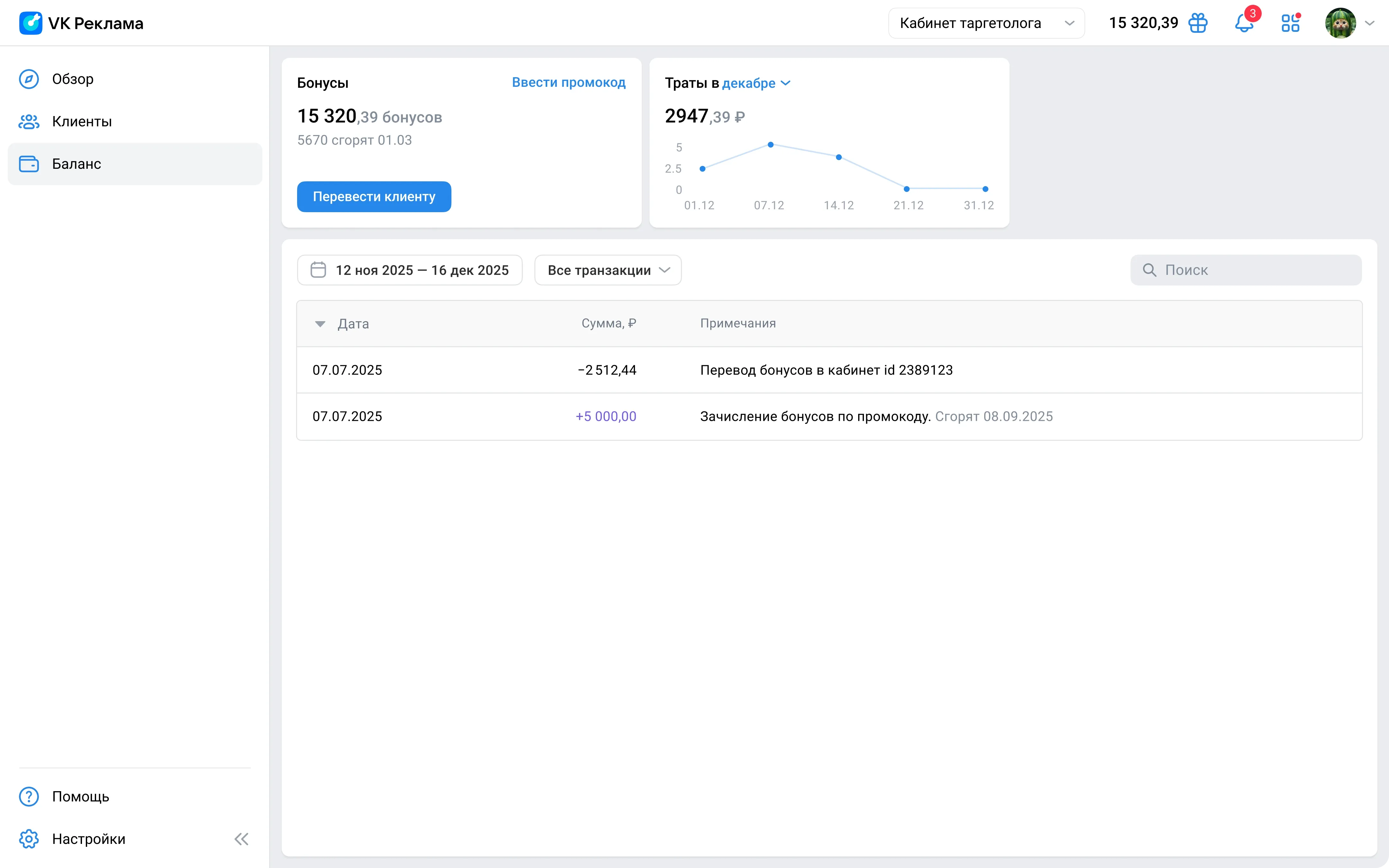
В разделе «Баланс» доступны:
- текущий бонусный баланс
- прогноз будущих начислений
- история начислений
- оборот по клиентам
- условия программы
- специальные акции
Система также показывает прогноз бонусов в режиме реального времени, что позволяет отслеживать ожидаемое вознаграждение ещё до завершения расчётного периода.
Новые и действующие клиенты
Для расчёта бонусов используются категории клиентов.
10% за нового клиента — рекламодатель, по ИНН которого отсутствовали списания за рекламу в VK Рекламе в течение последних трёх месяцев
5% за действующего клиента — рекламодатель, который уже размещал рекламу в VK Рекламе и имел расходы за последние три месяца.
Как использовать бонусы
Полученные бонусы таргетолог может использовать в VK Рекламе для:
- запуска собственной рекламы
- перевода клиентам
Перевод бонусов возможен только от таргетолога рекламодателю. Обратный перевод не предусмотрен. Вывод бонусов в денежной форме недоступен.
Чтобы перевести бонус:
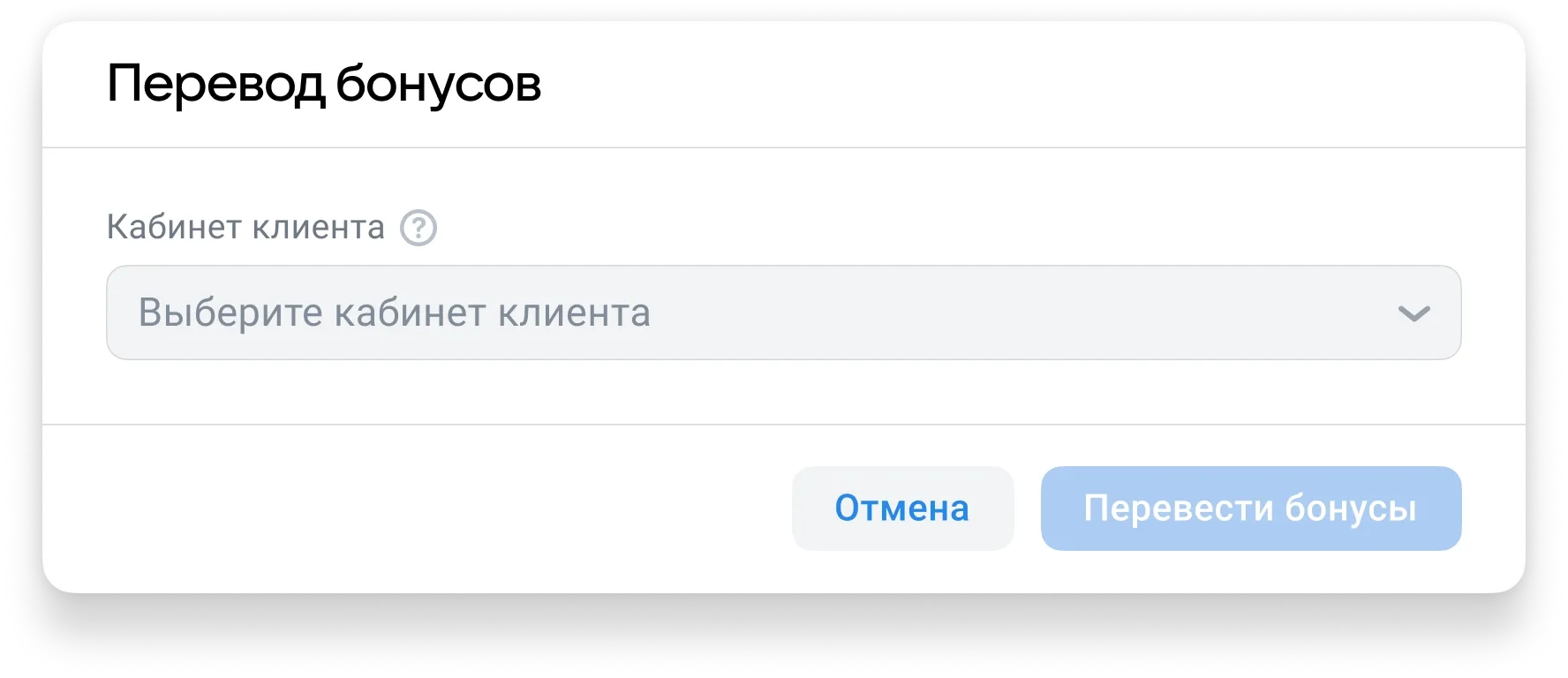
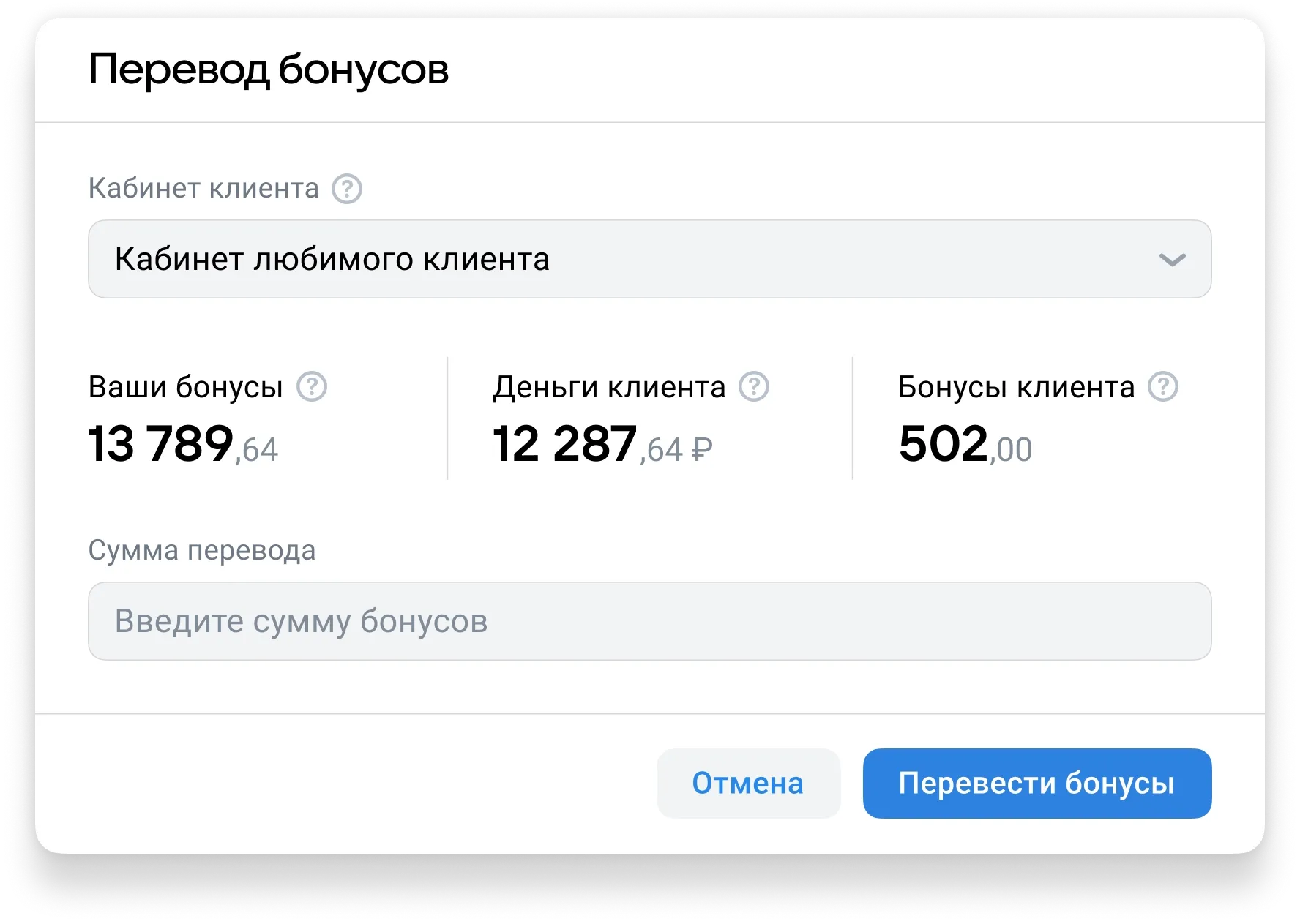
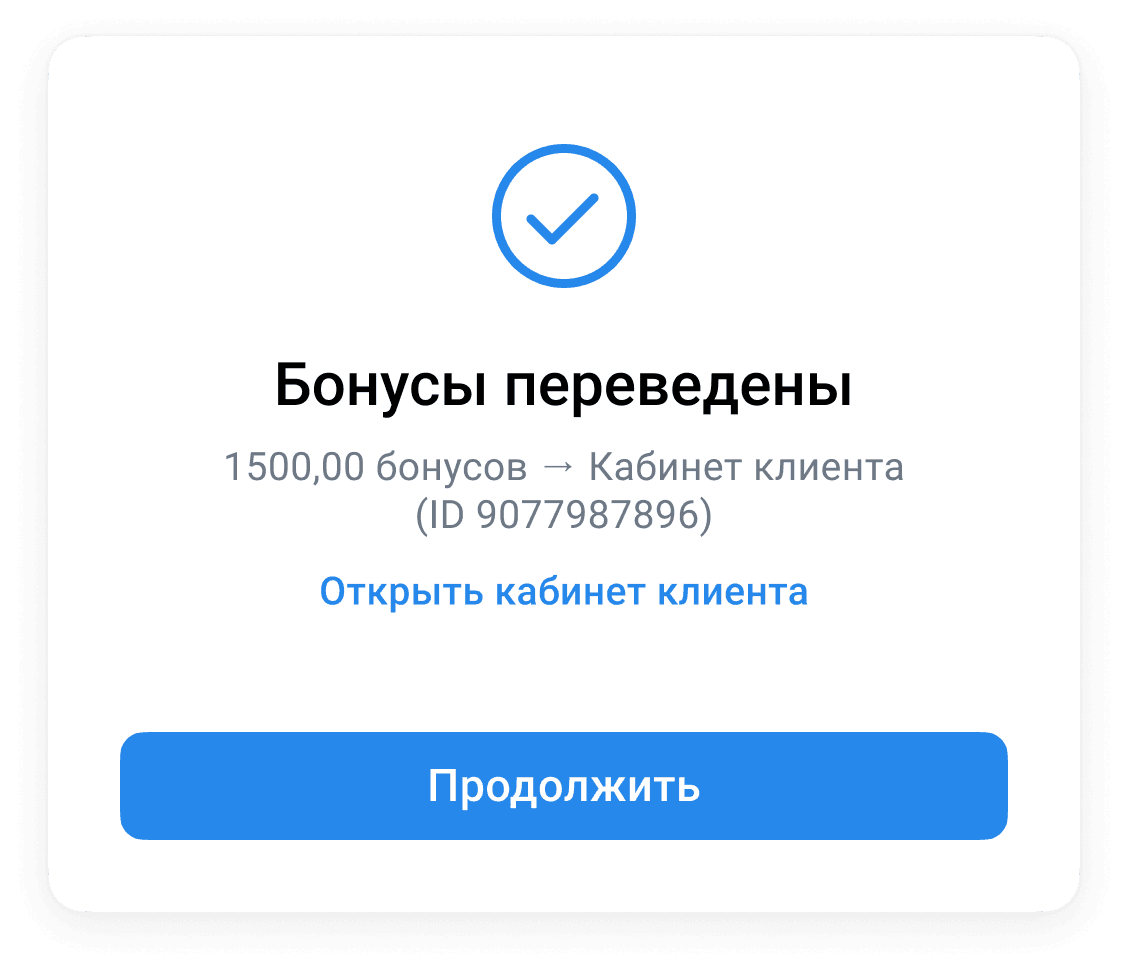
- Перейдите в раздел «Баланс» → виджет «Бонусы» → нажмите «Перевести клиенту».
- Выберите кабинет клиента и укажите сумму бонусов, которую хотите перевести.
Срок действия бонусов
Бонусные средства в кабинете таргетолога действуют в течение 12 месяцев с момента начисления.
Если специалист переводит бонусы клиенту, срок их действия для рекламодателя составляет 2 месяца с даты перевода.
После окончания срока действия неиспользованные бонусы автоматические сгорают.
Программа лояльности в кабинете клиента
После подключения кабинета таргетолога для рекламодателя отключается программа лояльности VK Рекламы.
Это связано с тем, что бонусное вознаграждение начинает получать специалист, который официально ведёт рекламные кампании клиента через кабинет таргетолога.
Как отозвать доступ
Отозвать доступ можно 2 способами: со стороны клиента и со стороны таргетолога.
Со стороны клиента
Чтобы закрыть доступ:
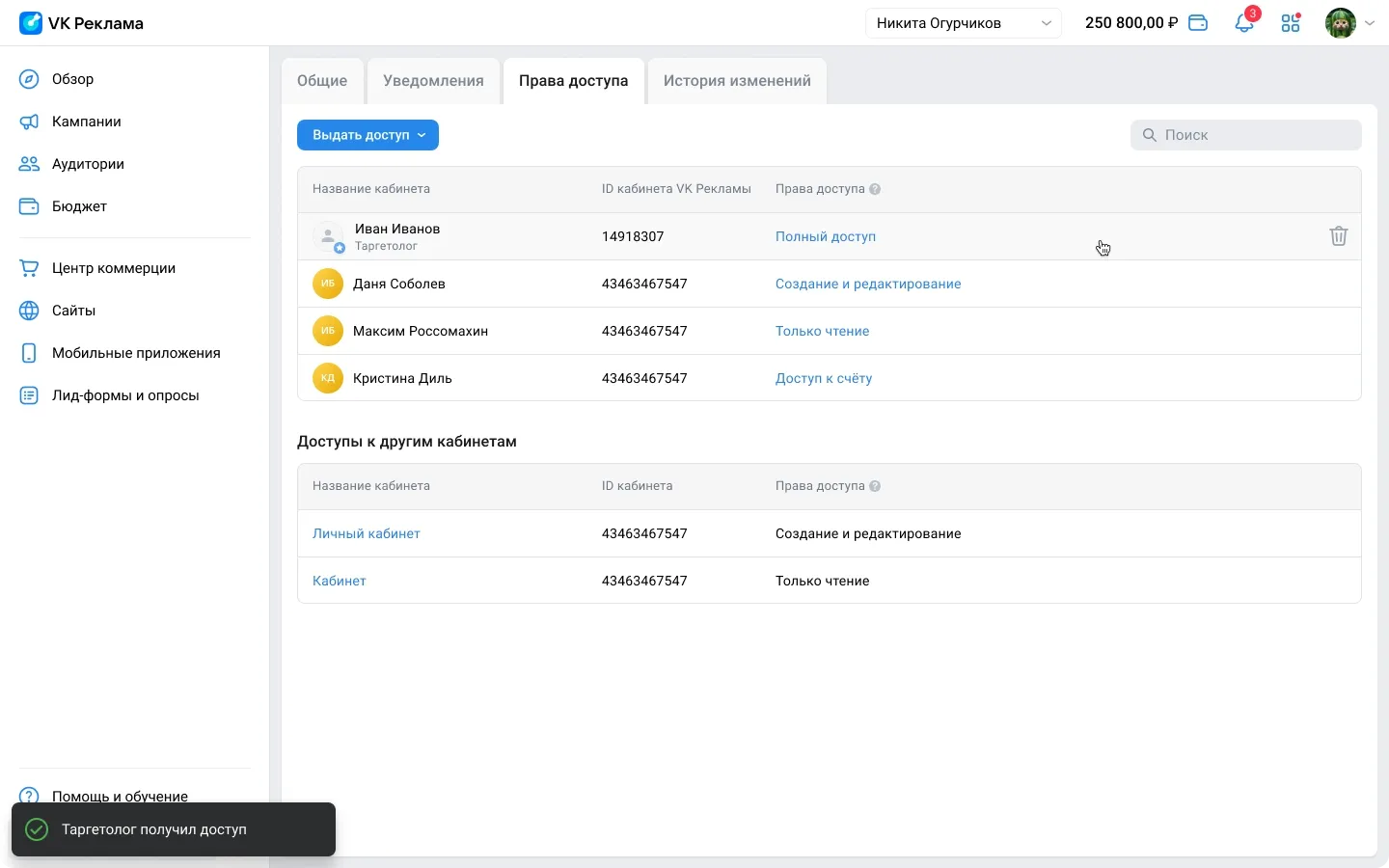
- Перейдите в раздел «Настройки» → «Права доступа».
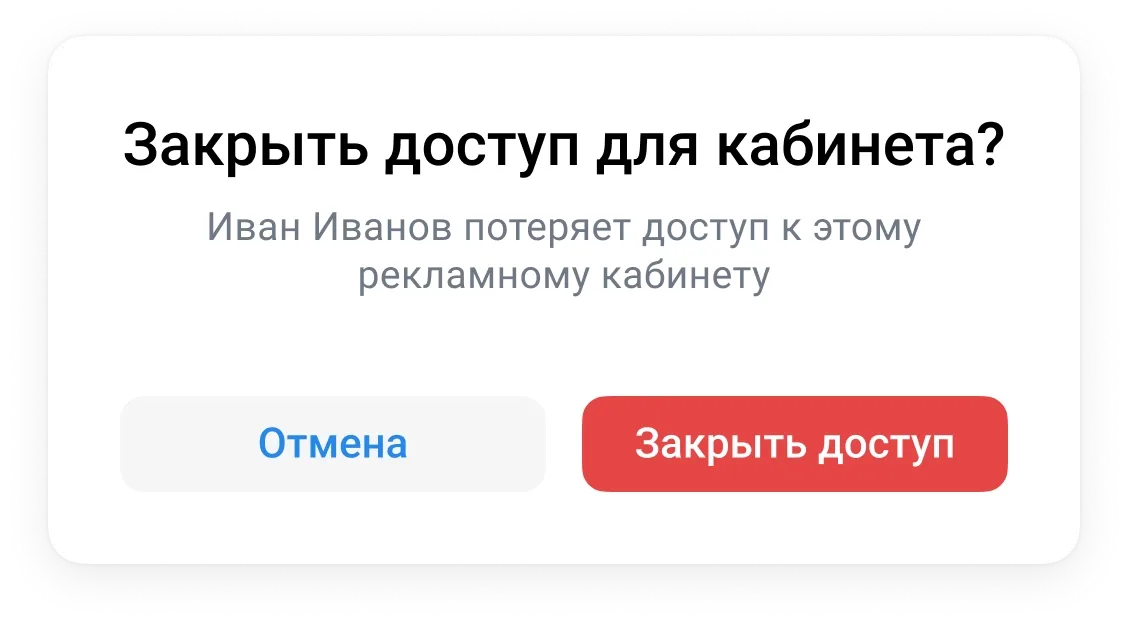
- Найдите в списке кабинет таргетолога, которому вы хотите закрыть доступ, и нажмите на значок корзины.
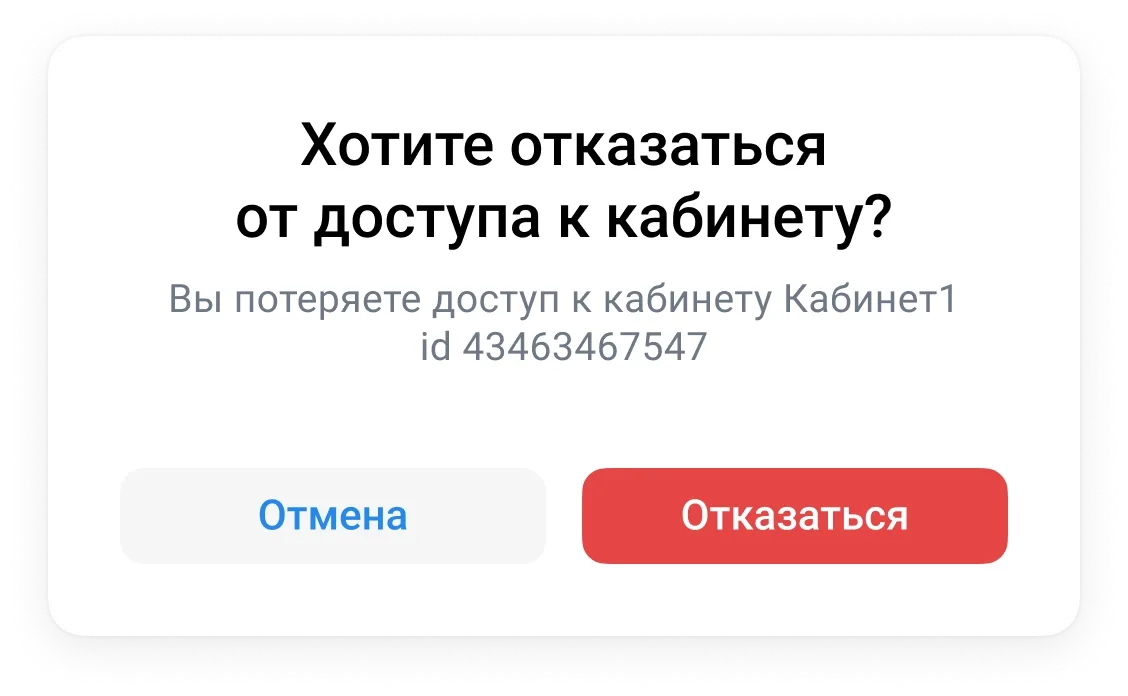
- Подтвердите действие.
Со стороны таргетолога
Чтобы отозвать доступ:
- Перейдите в раздел «Клиенты».
- Найдите в списке аккаунт клиента, у которого вы хотите отозвать доступ, и нажмите на значок корзины.
- Подтвердите действие.