Генерация изображений позволяет без привлечения дизайнеров получить оригинальные креативы для ваших рекламных объявлений. Для каждого рекламодателя изображения формируются индивидуально: на основе текста о вашем продукте или услуге и их особенностях.
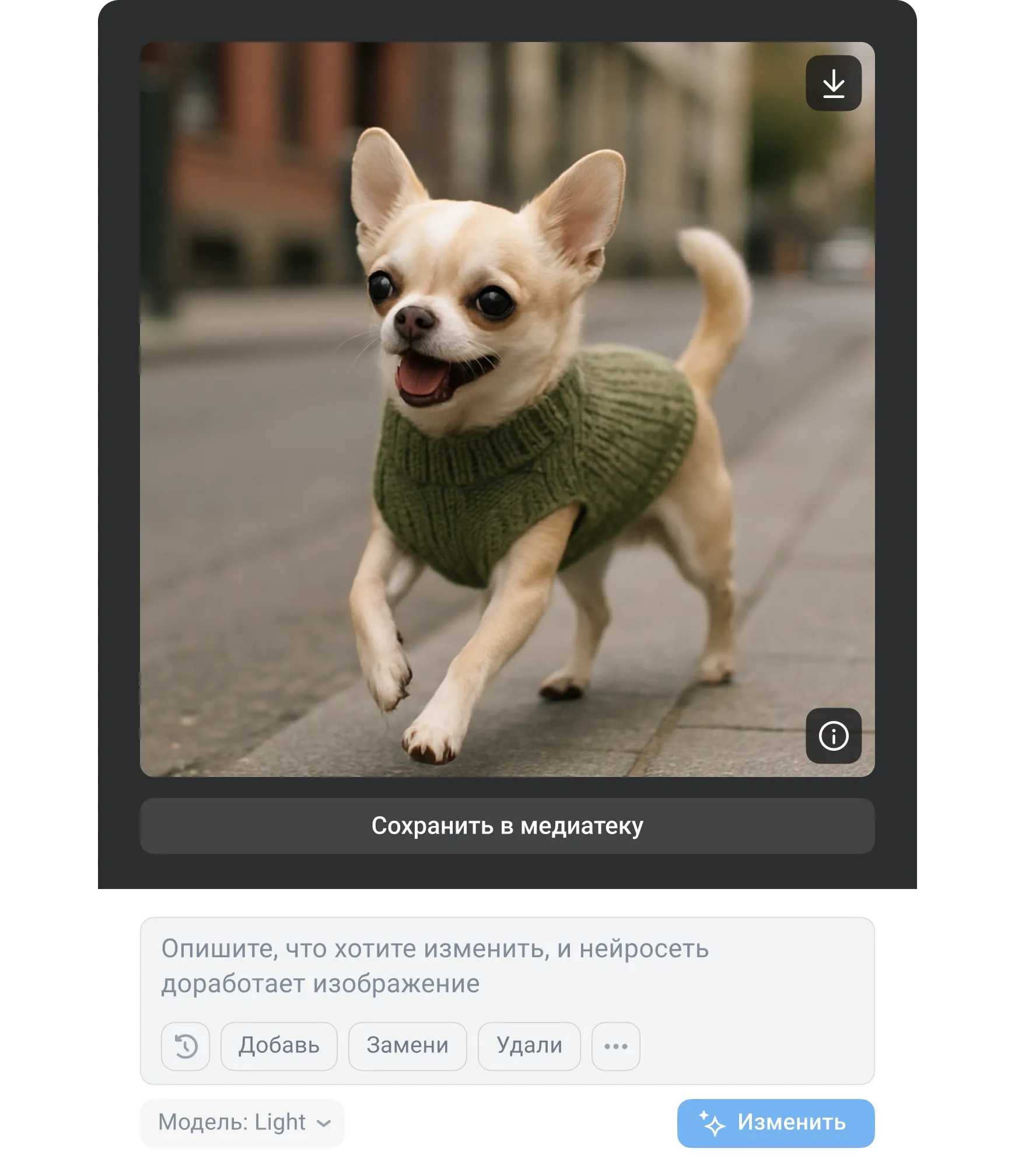
Созданные креативы можно редактировать, например, заменить или обрезать. В рекламе можно использовать любой из полученных вариантов.
Как сгенерировать изображение
Сгенерировать изображение для объявления можно:
- На шаге создания рекламной кампании
- На шаге создания объявления
- В разделе «Креативная студия»
При генерации стоит соблюдать некоторые правила составления запроса. Подробнее о том, как составить запрос
На шаге создания рекламной кампании
- Начните создавать рекламную кампанию в разделе «Кампании»
- Заполните поле «Рекламируемый объект».
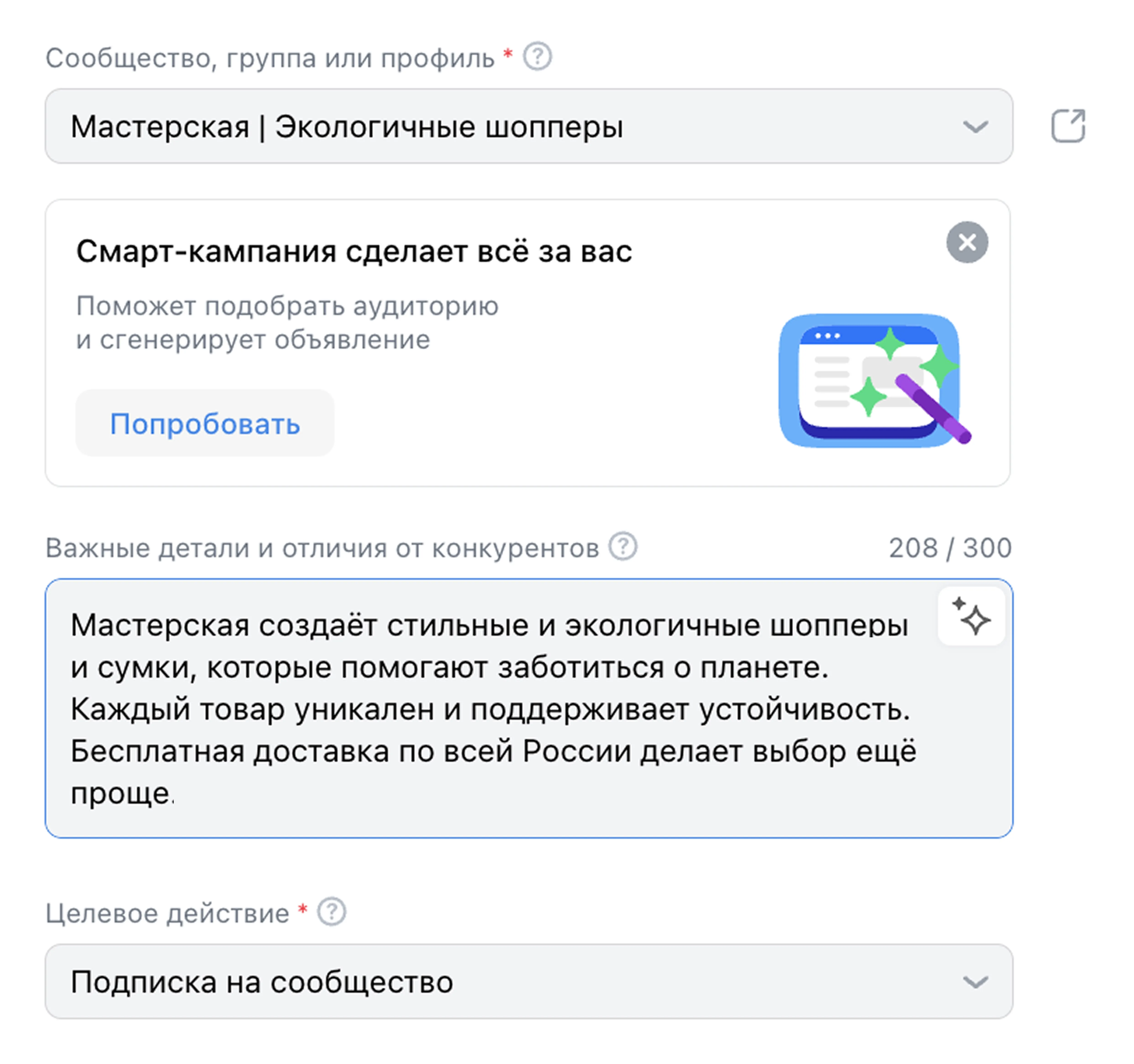
- Перейдите к полю «Важные детали и отличия от конкурентов». Вы можете выбрать вариант описания от нейросети или в свободной форме описать детали и отличительные особенности объекта продвижения. Это описание не будет использоваться в самом объявлении, на его основе алгоритмы сгенерируют изображения.
- На шаге создания объявления вам будет предложен набор из 2 сгенерированных картинок и 1 изображения из объекта продвижения. Чтобы проверить, как будет выглядеть картинка в объявлении, наведите на неё курсор.
Генерация происходит на основе анализа вашего объекта продвижения и описания товара или услуги. Если предложенные картинки не подошли, нажмите на волшебную палочку, чтобы изменить запрос и сгенерировать ещё. Всего можно сгенерировать до 4 картинок.
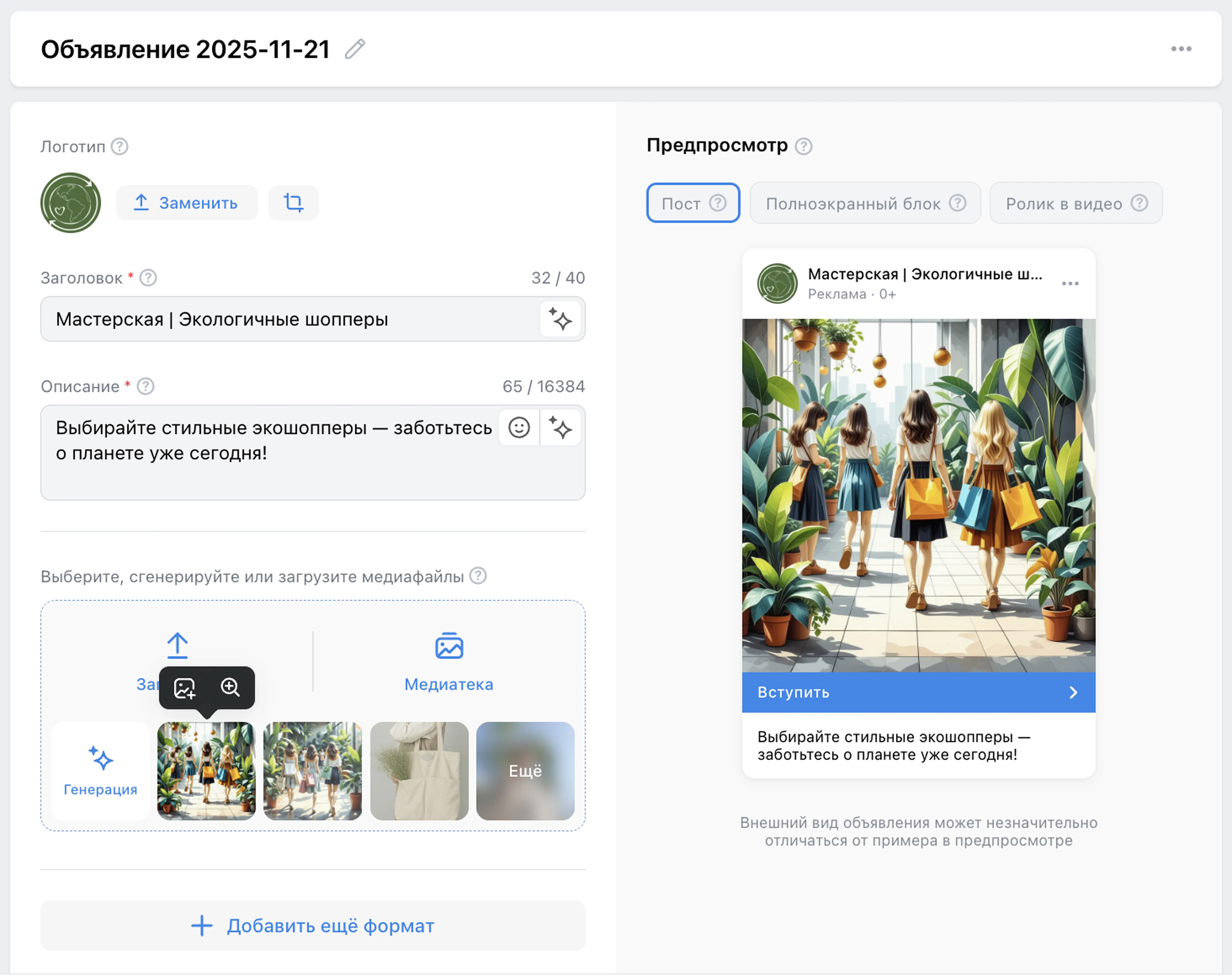
На шаге создания объявления
Этот вариант можно использовать, если вы пропустили ввод деталей и отличий на уровне создания кампании или хотите сгенерировать другие изображения.
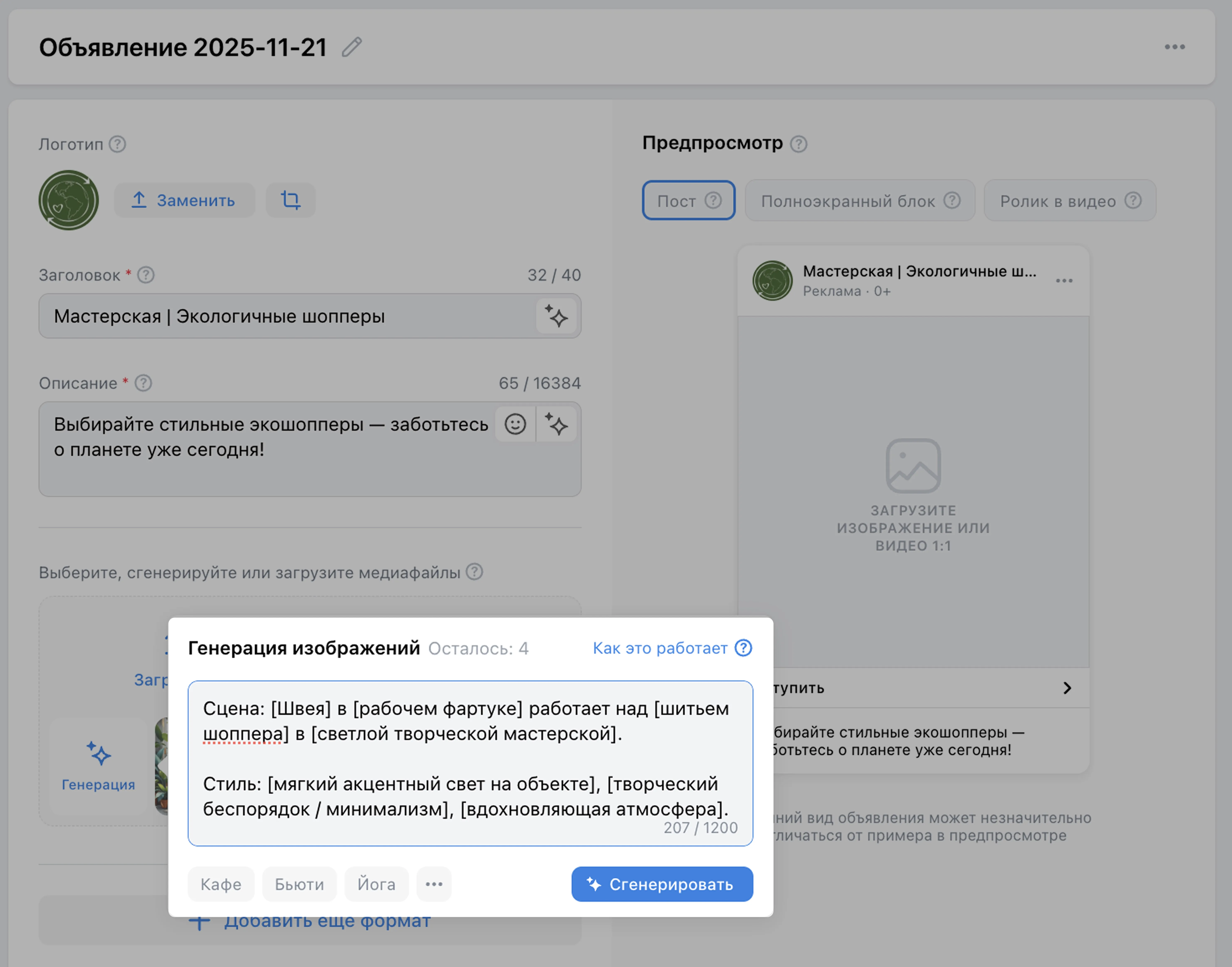
- На 3 шаге создания объявления в блоке работы с медиафайлами нажмите на кнопку «Генерация».
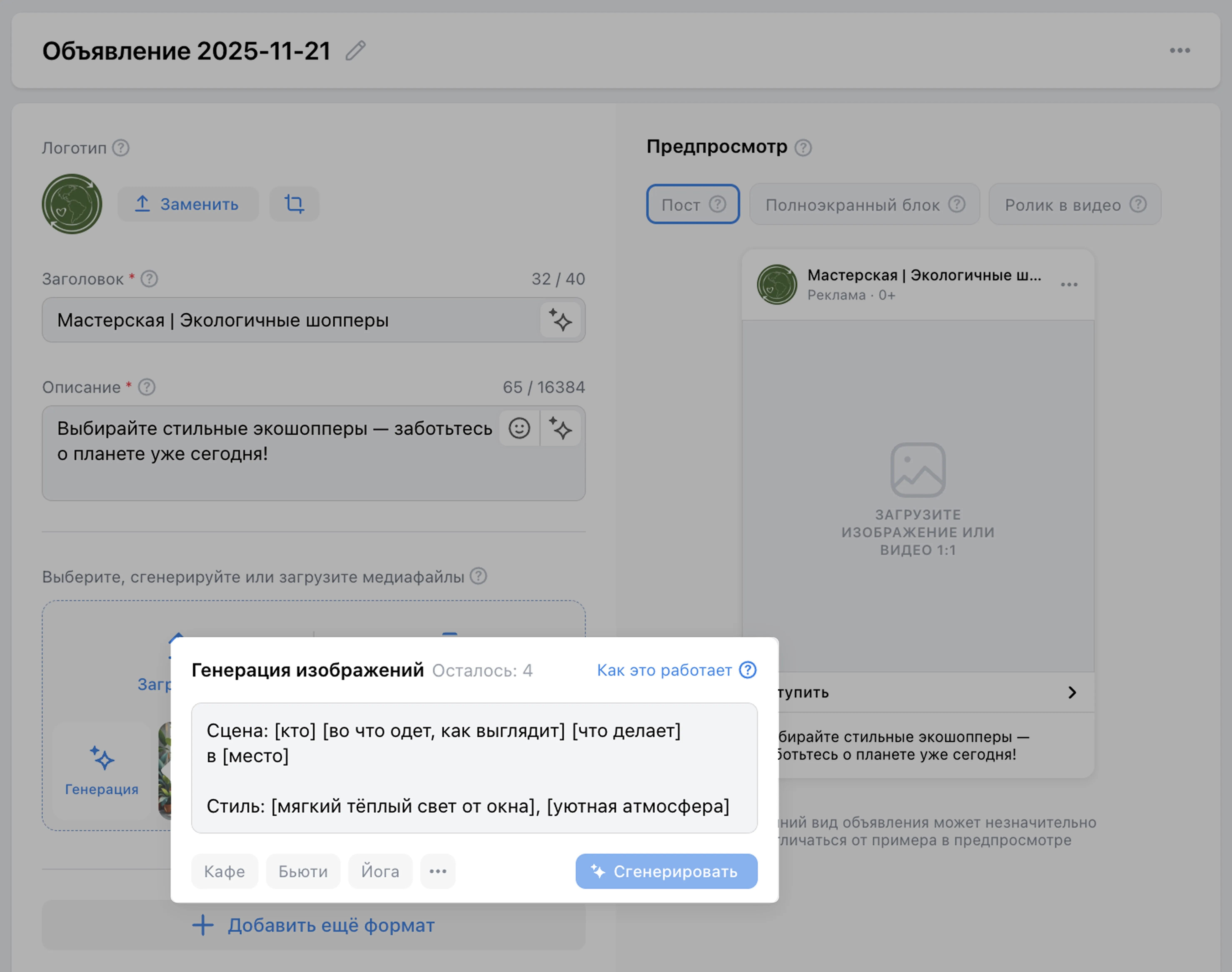
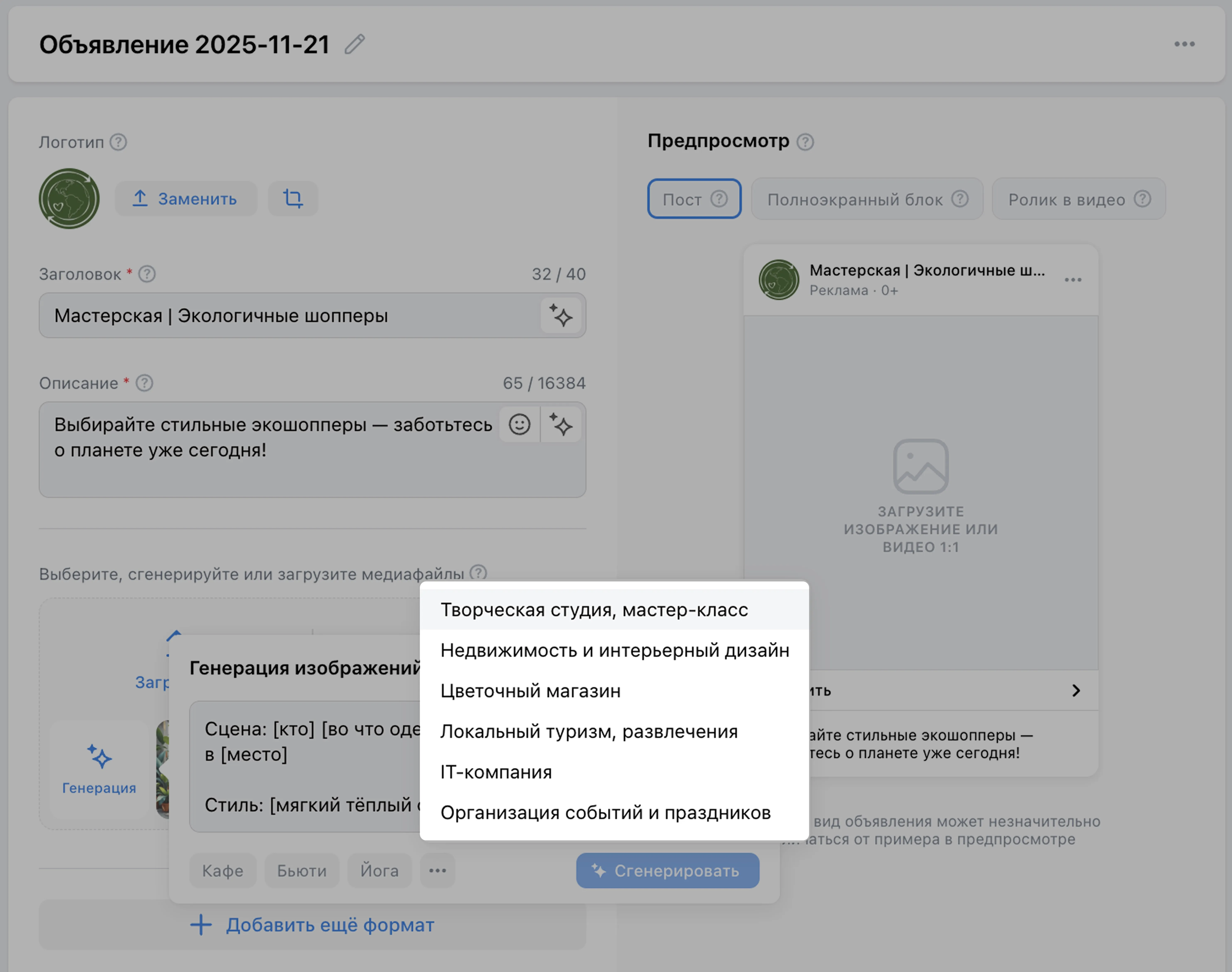
- Появится поле с вводом промпта для генерации. По умолчанию отображается базовый шаблон. Вы также можете выбрать шаблон промпта для генерации, нажав на три точки.
- Заполните шаблон промпта, заменив текст в квадратных скобках. Это описание не будет использоваться в самом объявлении, на его основе алгоритмы сгенерируют изображения.
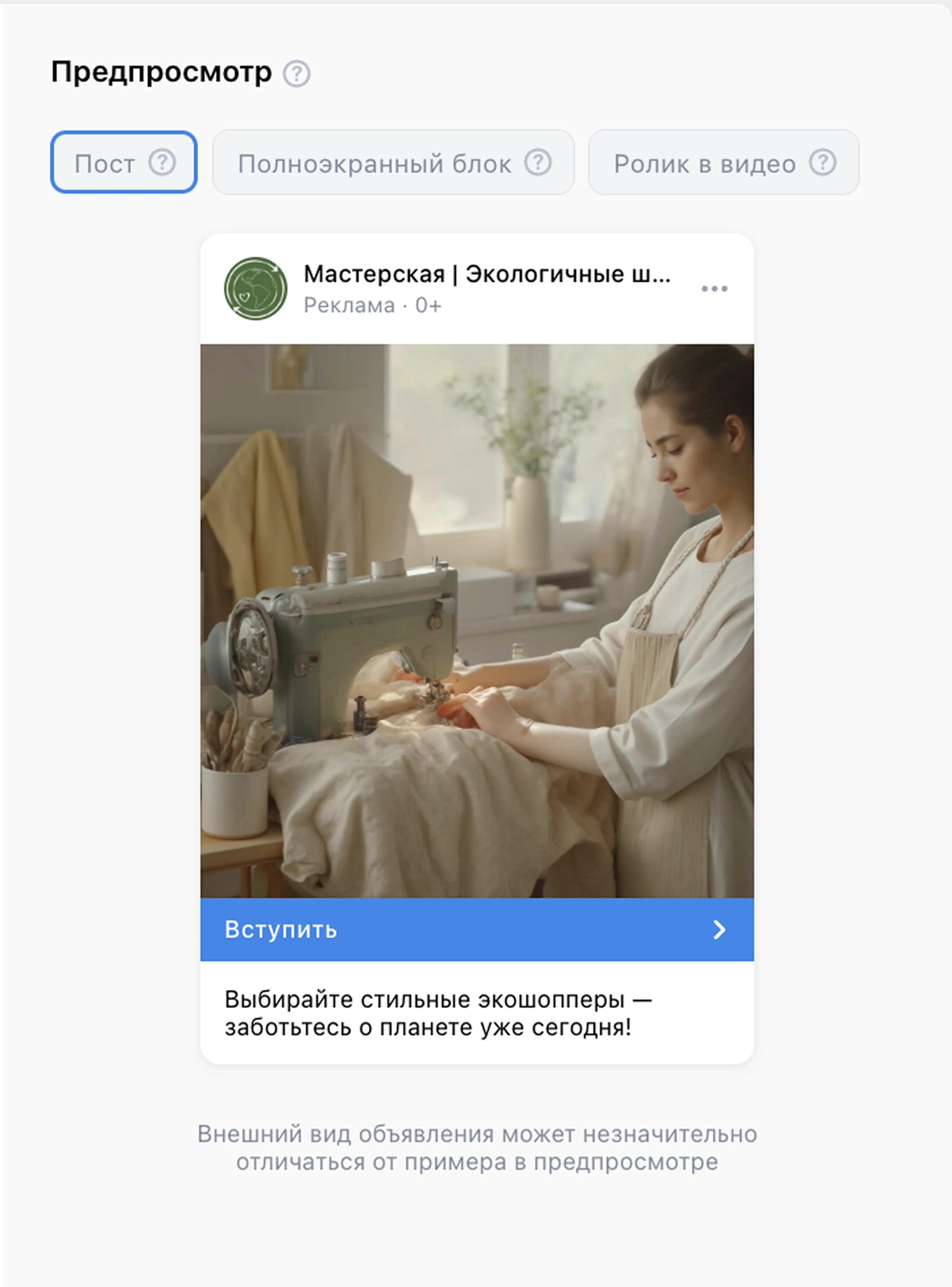
- Умные алгоритмы подготовят картинку. Вы можете сгенерировать максимум 4 изображения.
В разделе «Креативная студия»
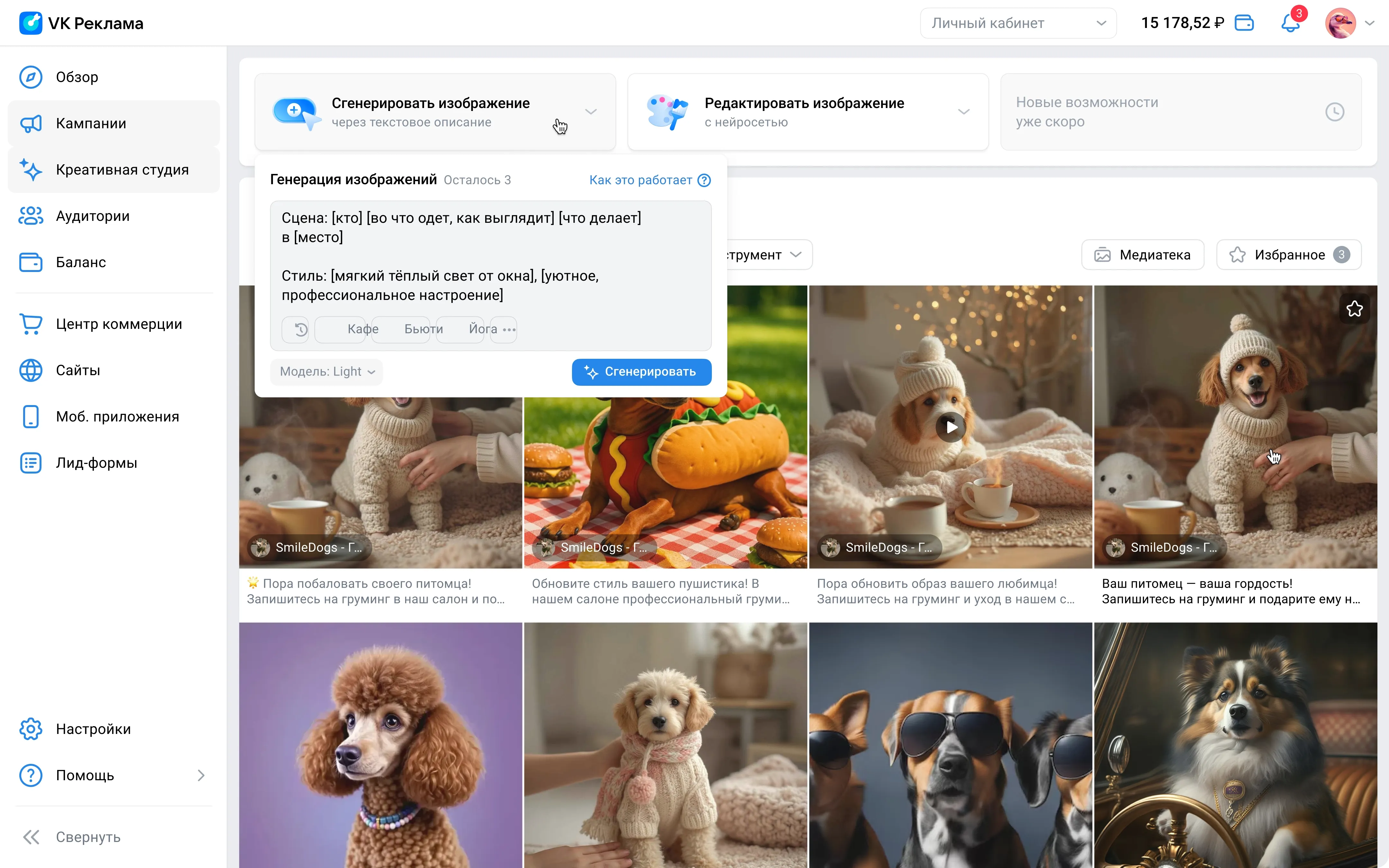
- Перейдите в раздел «Креативная студия»
- Нажмите «Сгенерировать изображение».
- Появится поле с вводом промпта для генерации. По умолчанию отображается базовый шаблон. Вы также можете выбрать шаблон промпта для генерации, нажав на три точки.
- Заполните шаблон промпта, заменив текст в квадратных скобках.
- Нажмите «Сгенерировать» — умные алгоритмы подготовят картинку.
Как составить запрос
Шаблон промпта поможет вам успешно сгенерировать изображение. Шаблоны подобраны для основных сфер бизнеса.
При использовании шаблона просто меняйте слова, указанные в квадратных скобках. Чем конкретнее промпт, тем лучше результат.
Что важно учесть
1. Пишите простыми короткими предложениями. В шаблоне промпта заложен оптимальный объём запроса.
2. Соблюдайте структуру шаблона:
Сцена: [кто] [во что одет, как выглядит] [что делает] в [место]
Стиль: [мягкий тёплый свет от окна], [уютная атмосфера]
3. Укажите, кого или что хотите увидеть на изображении.
Пример: «Молодая женщина».
4. Опишите одежду, аксессуары, цвета, детали внешнего вида.
Пример: «В зелёном платье, с короткими волосами и золотыми серьгами».
5. Используйте глаголы-действия, которые легко изобразить. Избегайте абстрактных действий: «мечтает», «думает».
Пример: «Улыбается, держит в руках чашку кофе».
6. При описании места укажите конкретную обстановку, окружение, фон.
Пример: «В уютной кофейне, за столиком у окна».
7. Добавьте прилагательных, чтобы создать настроение сцене. Избегайте абстрактных прилагательных: «красивый», «классный».
Пример: «Мягкий тёплый свет от окна, уютная атмосфера, пастельные цвета».
От чего стоит отказаться
1. Отрицание. Избегайте слов «не», «без», «исключая» и подобных. Нейросеть не воспринимает отрицательных частиц. Если написать «женщина без очков читает книгу», вы получите женщину с очками.
2. Большое количество объектов и деталей в одном предложении. Если деталей слишком много, нейросеть может что-то упустить.