В кабинете VK Рекламы вы можете получать информацию о лидах из CRM и оценивать не только количество заявок, но и их качество.
Подключите CRM через коннекторы (например, Albato или Bitrix24). Данные о лидах — например, «квалифицирован», «сделка» — автоматически сопоставляются с заявками из лид‑форм и отображаются в отчётах рекламного кабинета.
Это помогает понять, какие кампании приводят клиентов. Система использует эти данные для оптимизации и поиска более качественных лидов.
Как настроить передачу качественных лидов
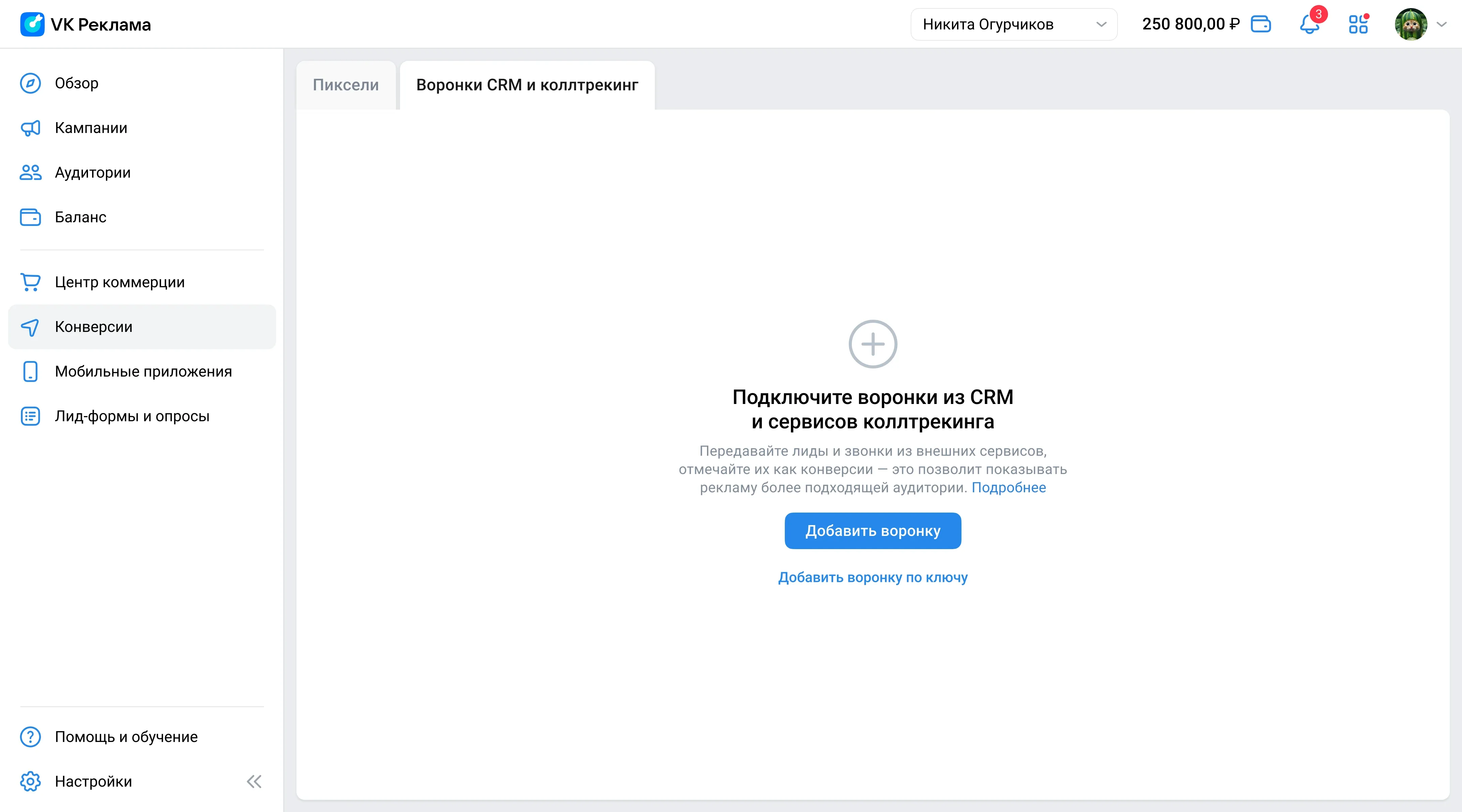
Шаг 1. Создайте воронку CRM и коллтрекинга. Для этого:
После выбора сервиса укажите название воронки, скопируйте и сохраните webhook URL и токен авторизации.
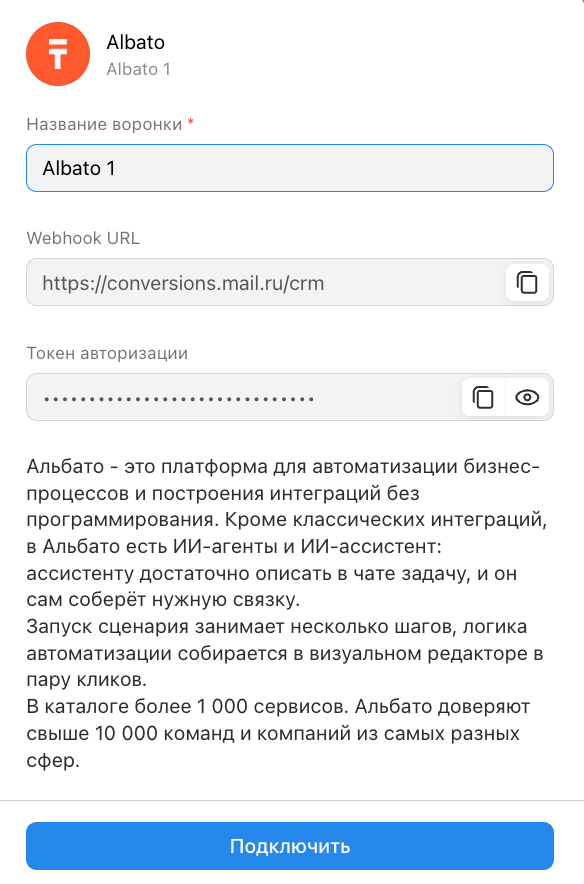
Токен отображается только один раз, сохраните его сразу
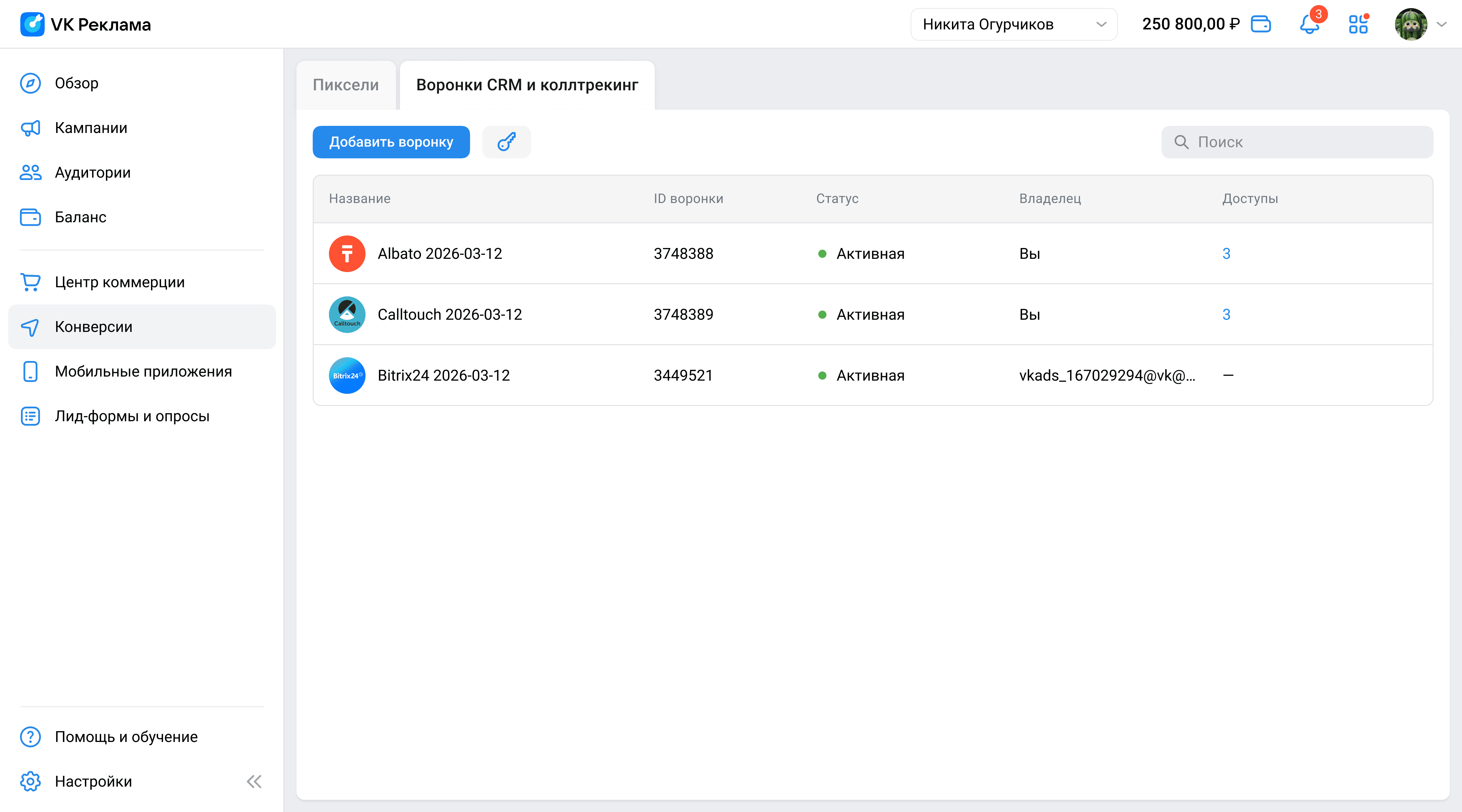
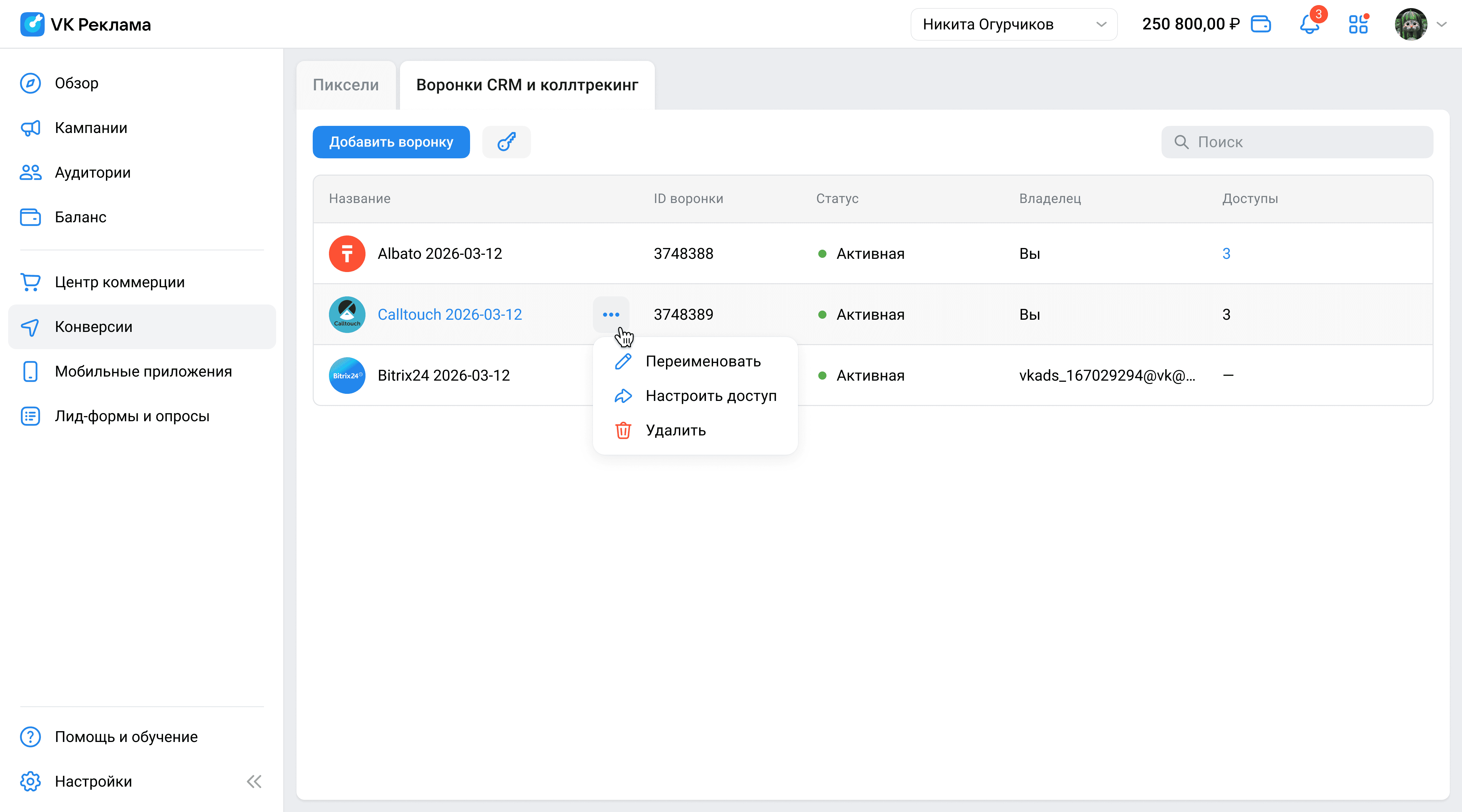
Все созданные воронки отображаются в разделе «Конверсии» → вкладка «Воронки CRM и коллтрекинг».
Если воронка уже создана, пропустите этот шаг.
Шаг 2. Настройте интеграцию в сервисе‑коннекторе.
В выбранном сервисе настройте передачу событий в VK Рекламу, используя webhook URL и токен авторизации.
Инструкции по настройке интеграции VK Рекламы с сервисами:
WebJack для Битрикс24
WebJack для amoCRM
Albato
Roistat
Calltouch
Calltouch (настройка виджета)
Шаг 3. Дождитесь появления событий в воронке и проверьте их. Для этого:
- Откройте раздел «Конверсии» → вкладка «Воронки CRM и коллтрекинг».
- Выберите нужную воронку из списка.
- Убедитесь, что события отображаются в воронке.
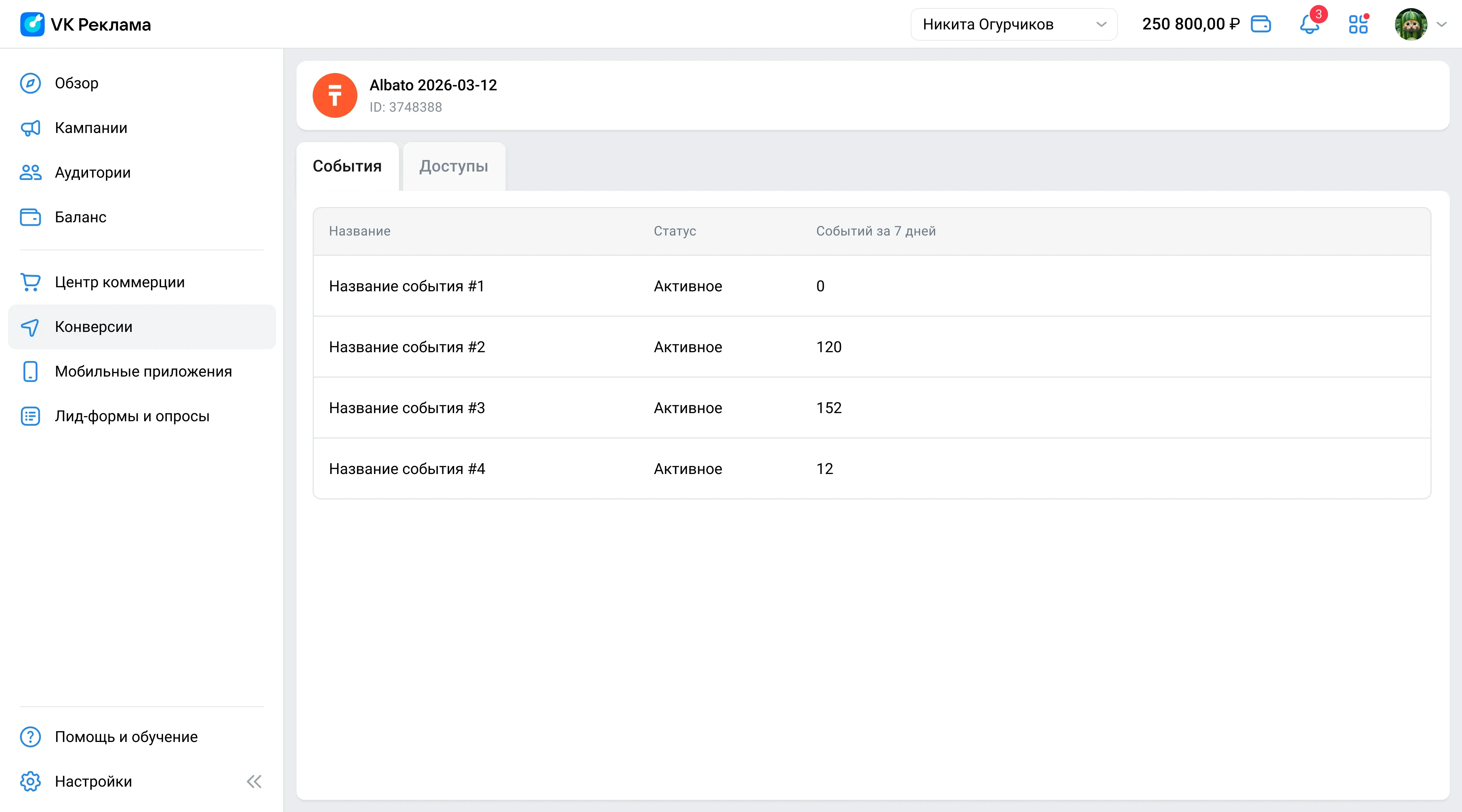
Воронку можно переименовать, настроить к ней доступ или удалить. Для этого нажмите на три точки и выберите нужное действие.
Переименовать и настроить доступ можно только с правами редактирования.
Выдача доступа к воронкам
При необходимости вы можете подключить воронку к другим рекламным кабинетам. Чтобы использовать воронку в другом аккаунте:
1. Перейдите в раздел «Конверсии» → вкладка «Воронки CRM и коллтрекинг».
2. Откройте воронку.
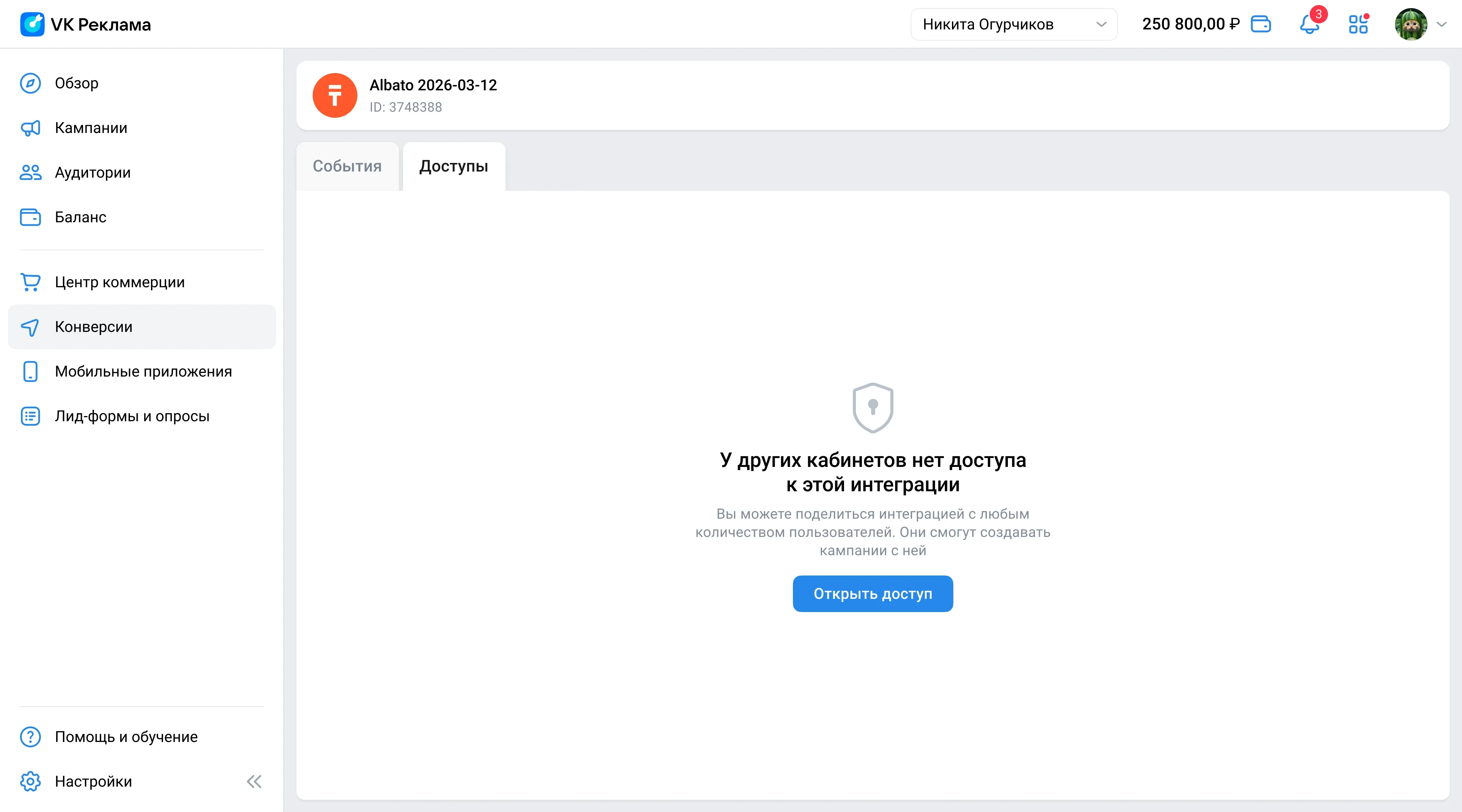
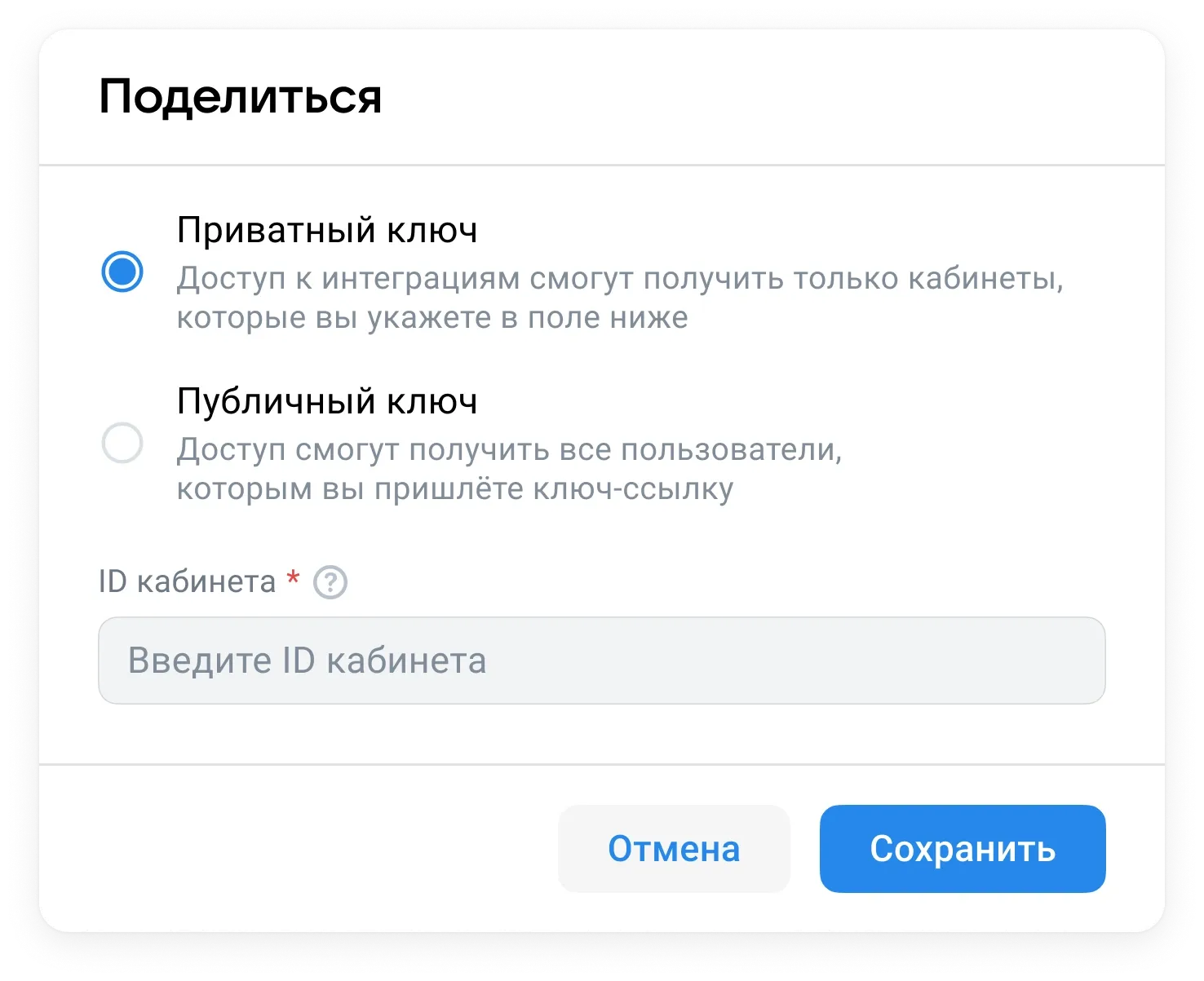
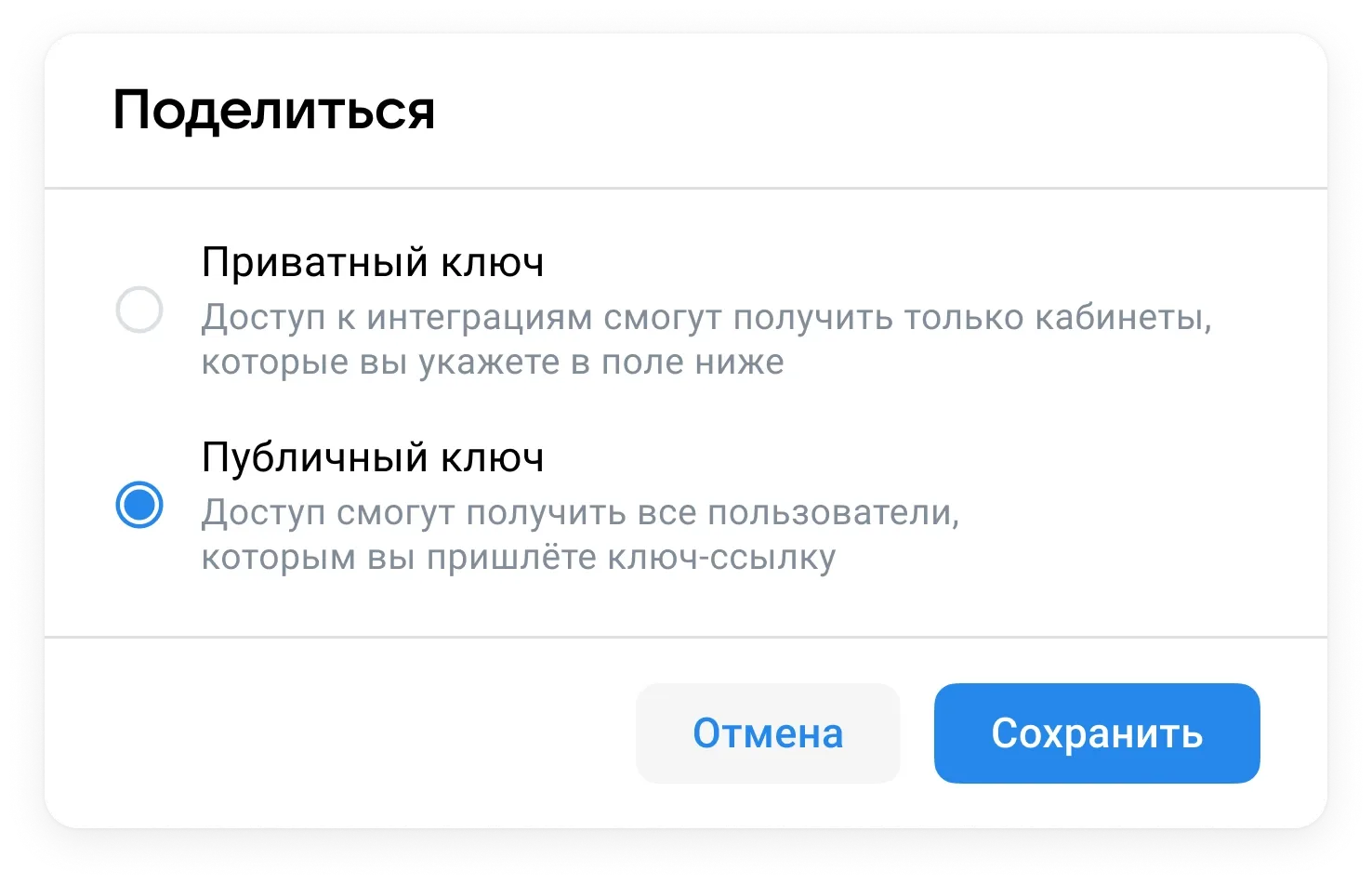
3. Перейдите на вкладку «Доступы» → нажмите «Открыть доступ». В появившемся окне выберите, как вы хотите поделиться воронкой:
- Приватный ключ — доступ только для ограниченного списка кабинетов, который вы укажете.
- Публичный ключ — доступ для всех пользователей, которым вы отправите ключ-ссылку.
4. Нажмите «Сохранить».
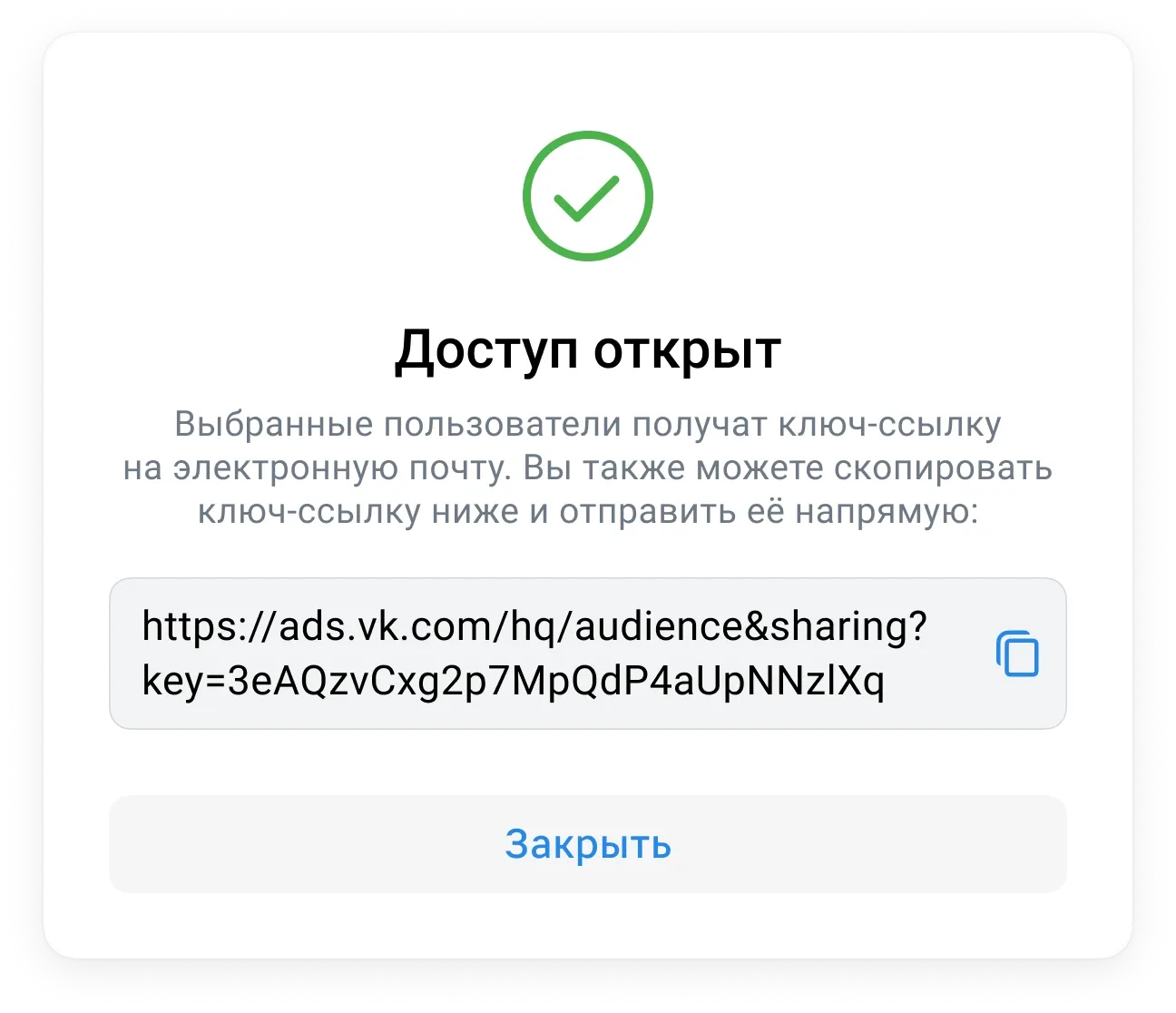
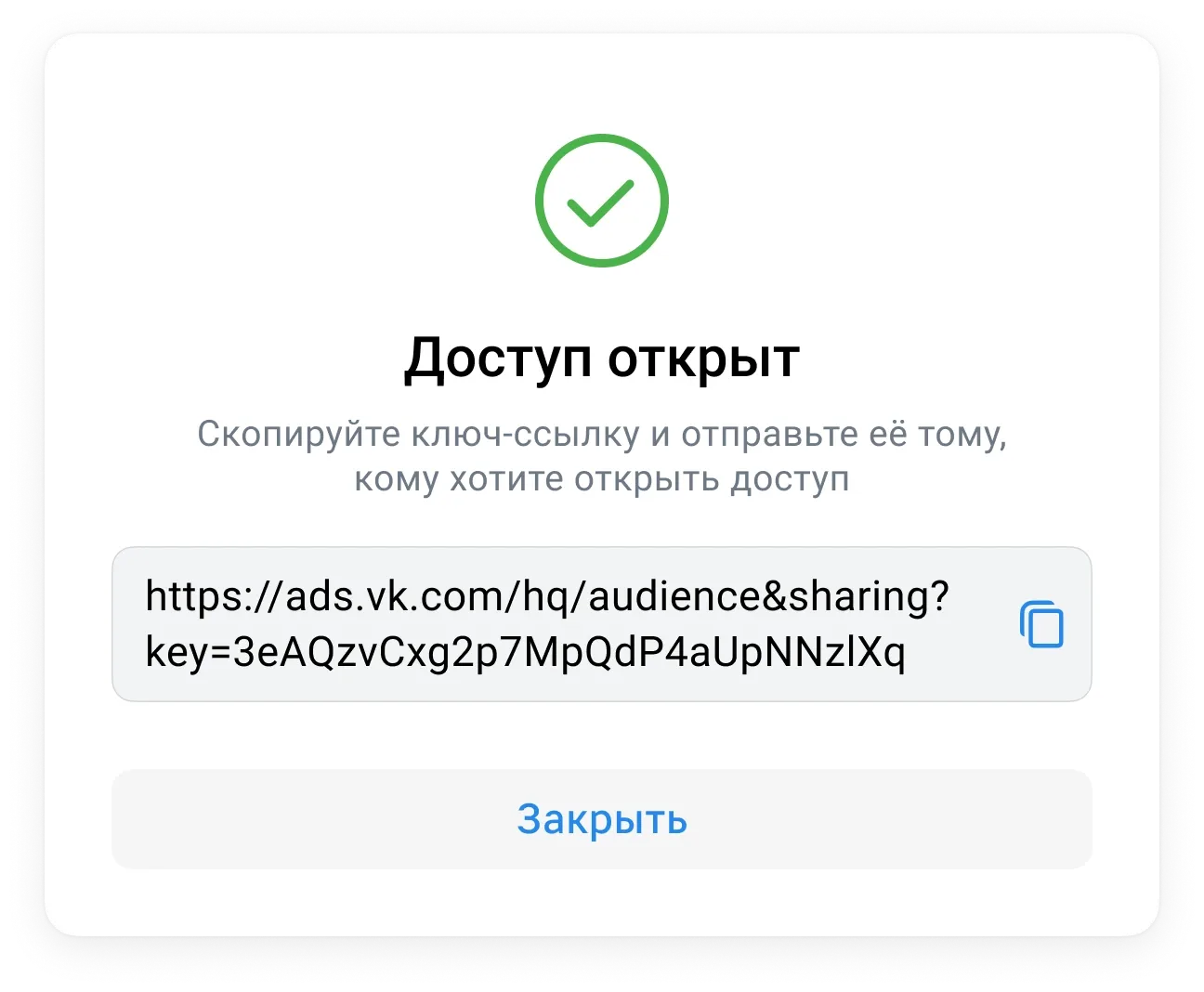
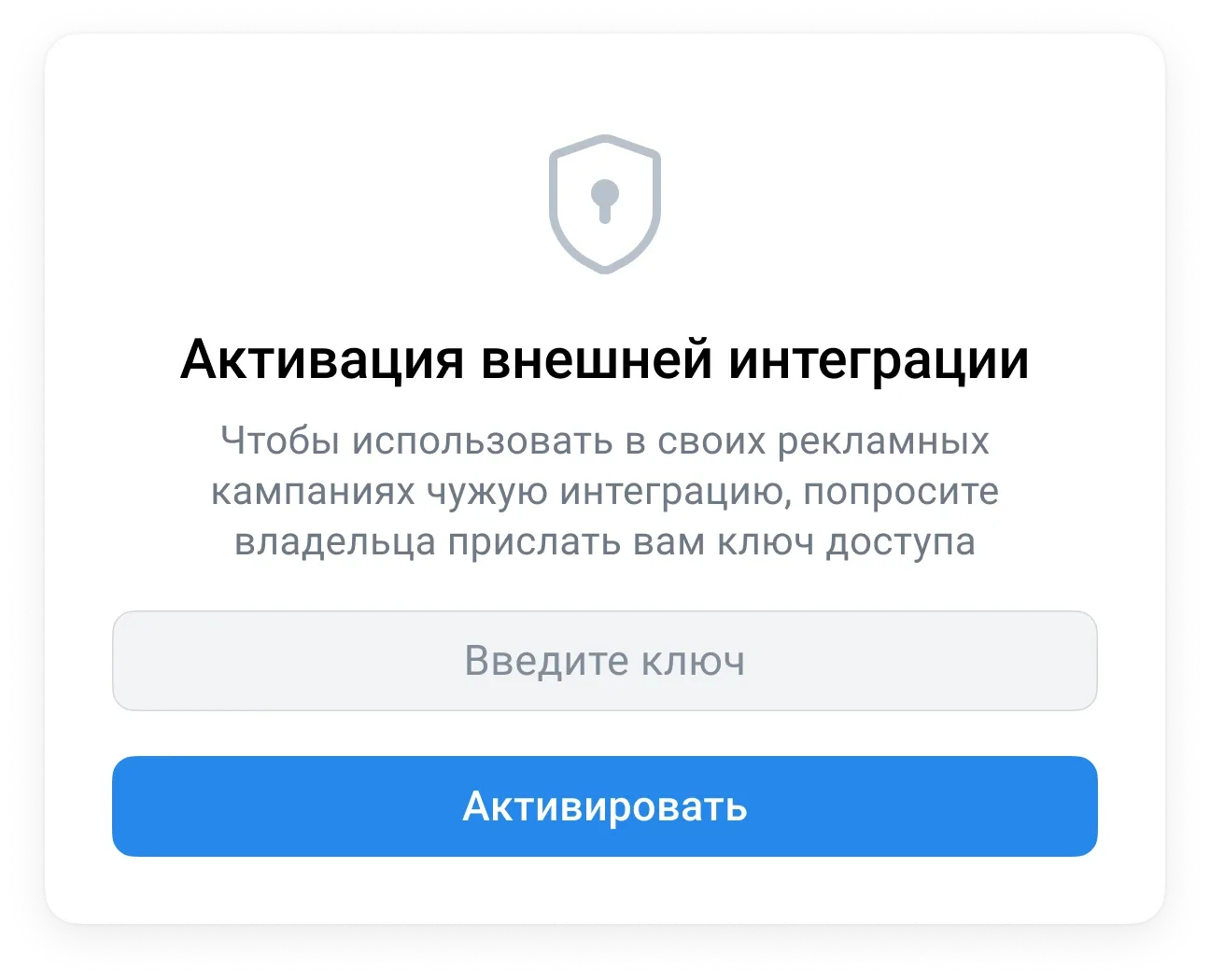
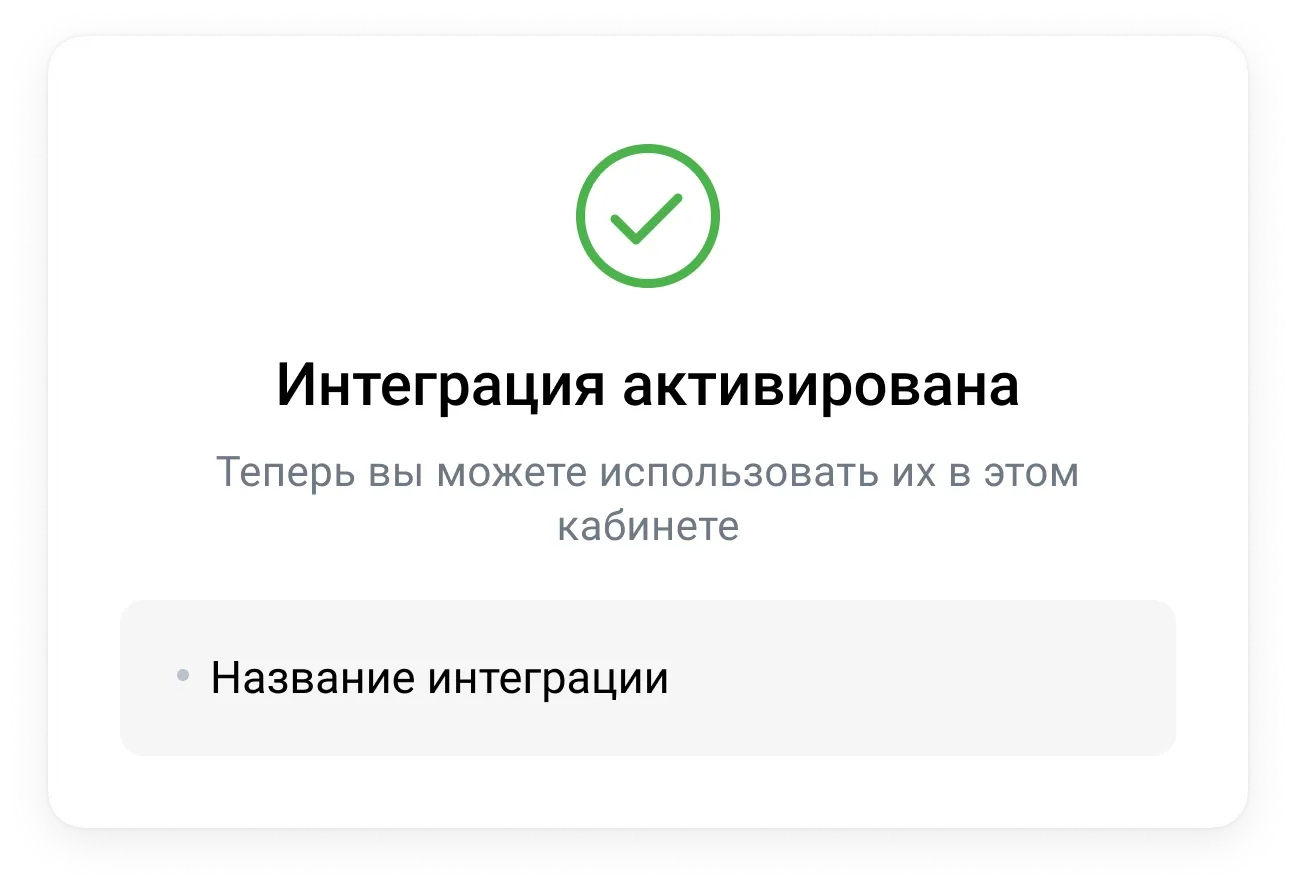
Чтобы активировать ключ доступа перейдите в раздел «Воронки CRM и коллтрекинг» → нажмите на значок ключа → введите ключ доступа, который вы получили.
Как создать рекламную кампанию с учётом качественных лидов
Создайте рекламную кампанию лид-формы и перейдите к её настройкам. На этапе настройки целевого действия выберите события воронки.
Кампания по-прежнему оптимизируется на получение лидов. Выбор событий воронки нужен для того, чтобы в статистике кабинета успешно отображалось количество качественных лидов.
Как оценить результат
Статистика по качественным лидам доступна в кабинете VK Рекламы на дашборде. Вы можете настроить отображение статистики: какие метрики и в каком порядке выводить. Подробнее о работе с метриками