Чтобы следить за состоянием кабинета в MAX, нужно подключить его в настройках кабинета.
Ассистент VK Рекламы — это Mini App в MAX, который помогает рекламодателям и специалистам быстро следить за состоянием рекламного кабинета и выполнять ключевые действия без перехода в интерфейс полной версии.
Как подключить
Чтобы подключить Ассистента VK Рекламы в MAX, выполните следующие действия:
- В кабинете VK Рекламы перейдите в раздел «Настройки».
- На вкладке «Общие» нажмите «Подключить бота MAX».
- Следуйте инструкциям в открывшемся окне.
Если ранее вы уже подключали чат-бота MAX к своему кабинету, новая функция появится автоматически.
Подключить чат-бота можно также в разделе «Настройки» → вкладка «Уведомления». Для этого рядом с Ассистент VK Рекламы в MAX нажмите «Подключить».
Как авторизоваться
Авторизация в Ассистенте построена на технологии VK ID и максимально упрощена. Вам не нужно запоминать пароли или вводить SMS-коды — всё происходит внутри мессенджера MAX.
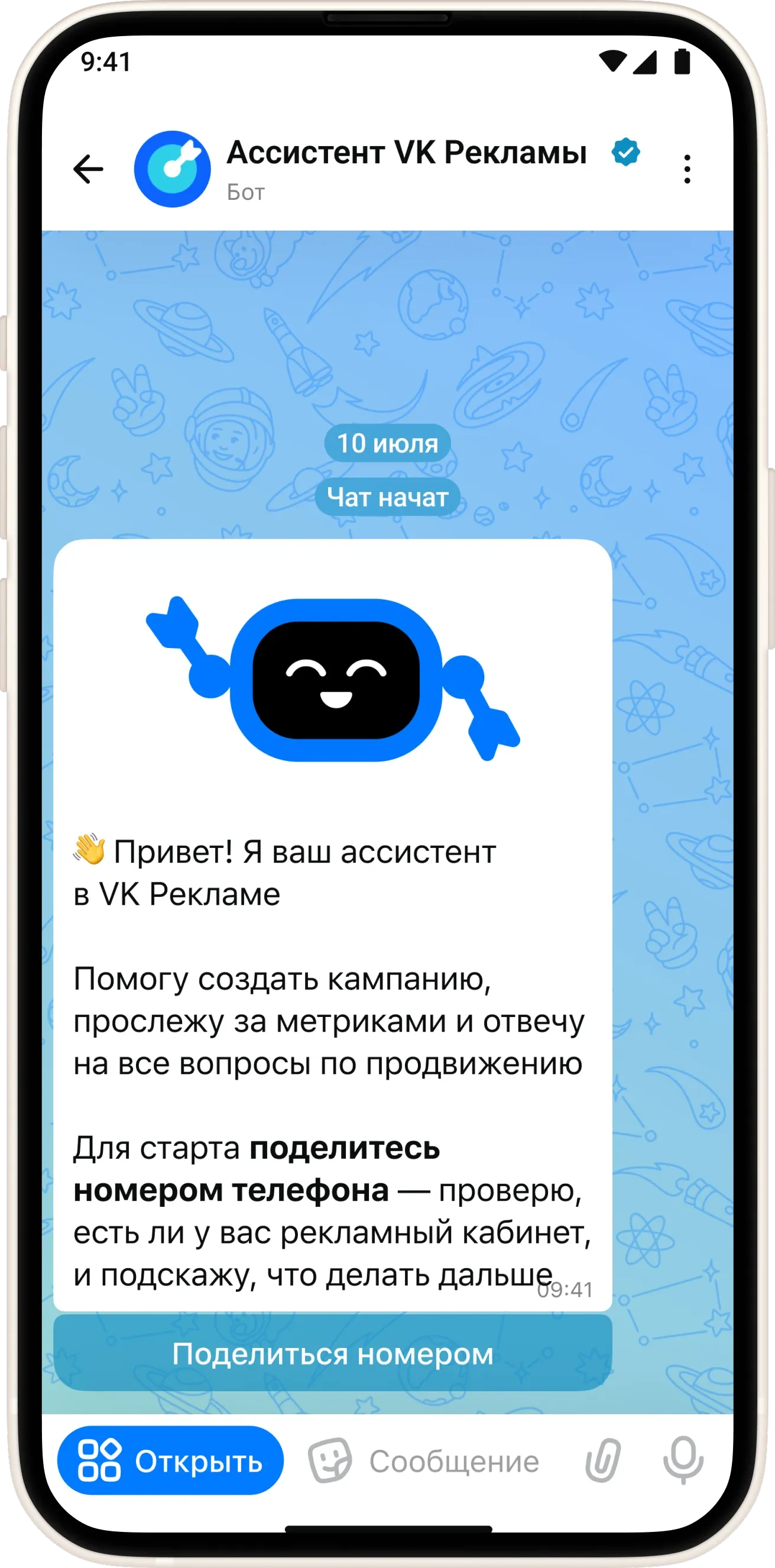
Шаг 1. Запрос контакта
При первом обращении к Ассистенту бот отправляет сообщение с кнопкой, которая запрашивает доступ к вашему номеру телефона. Нажмите «Поделиться номером», чтобы продолжить.
Шаг 2. Проверка номера
По полученному номеру телефона система проверяет, привязан ли к нему аккаунт VK ID. Если аккаунт есть, авторизация проходит автоматически через VK ID — без ввода SMS-кодов.
Шаг 3. Подтверждение входа
В зависимости от настроек вашего VK ID может потребоваться:
- Обычный вход — система подтвердит вход в один клик через чат-бот «Коды подтверждения» в MAX.
- Двухфакторная аутентификация (2FA) — потребуется ввести дополнительный пароль, который запросит система.
Шаг 4. Привязка кабинета
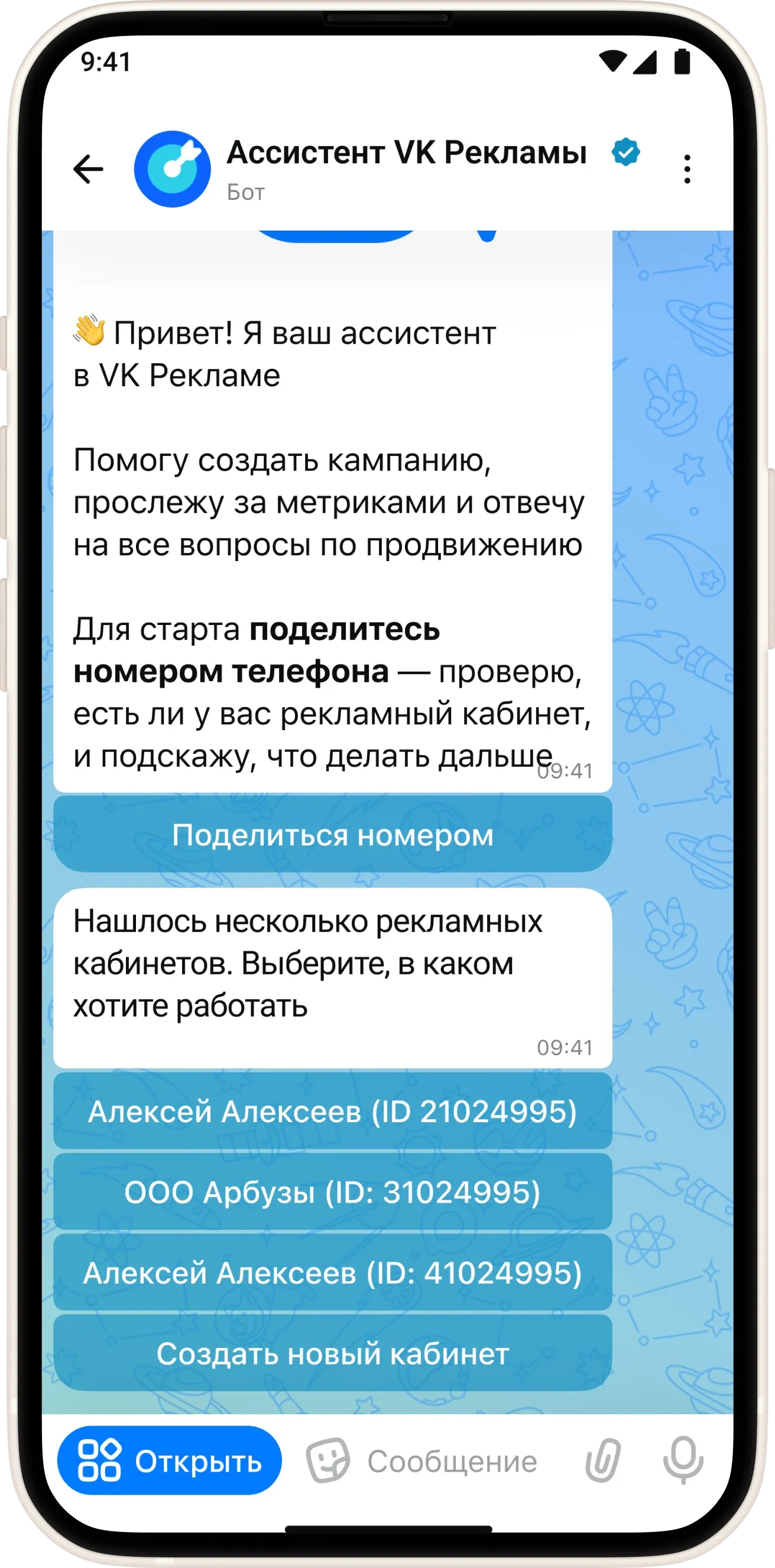
После успешной авторизации через VK ID Ассистент проверяет, есть ли у вас рекламные кабинеты:
- Если кабинет найден — вы увидите список доступных кабинетов (до трёх) и сможете выбрать нужный.
- Если кабинет не найден — бот предложит создать новый кабинет VK Рекламы. Для этого достаточно нажать кнопку «Начать» — все необходимые данные будут созданы автоматически.
После подключения вам станут доступны все возможности Ассистента.
Возможности
В Ассистенте VK Рекламы вы можете сразу перейти к нужному действию:
- отредактировать отклонённое объявление
- пополнить баланс и настроить автоплатёж
- получить и применить рекомендации бюджета
- вступать в программу лояльности и отслеживать статус участия в ней
- задавать вопросы поддержке VK Рекламы прямо в чате
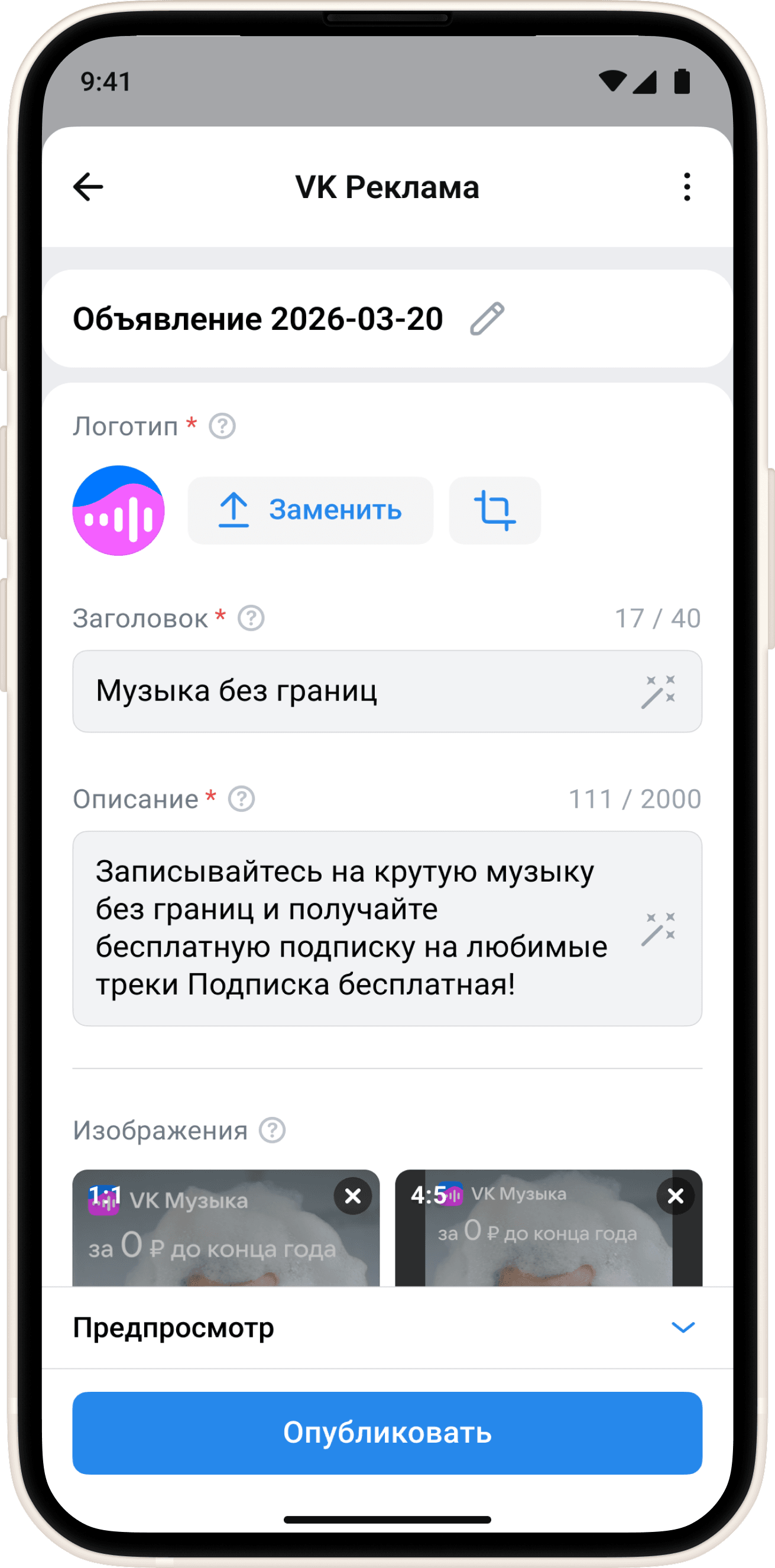
Редактирование отклонённых объявлений
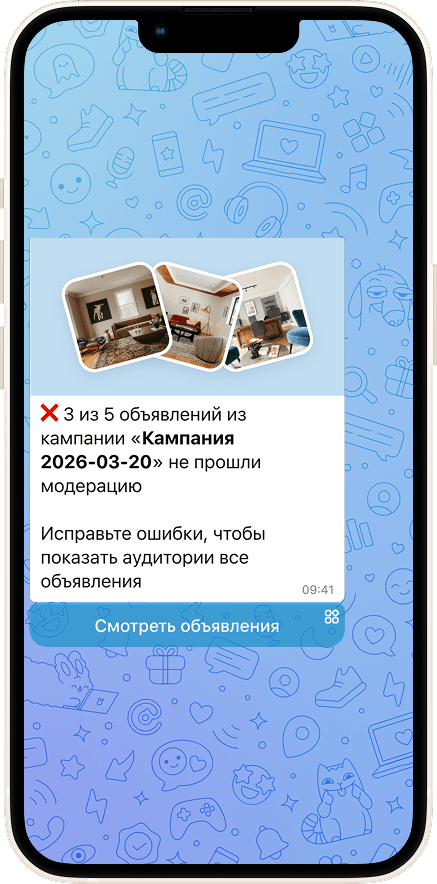
Если объявление было отклонено и его можно исправить, вы получите сообщение с кнопкой «Смотреть объявление» (или «Смотреть объявления», если отклонено несколько объявлений).
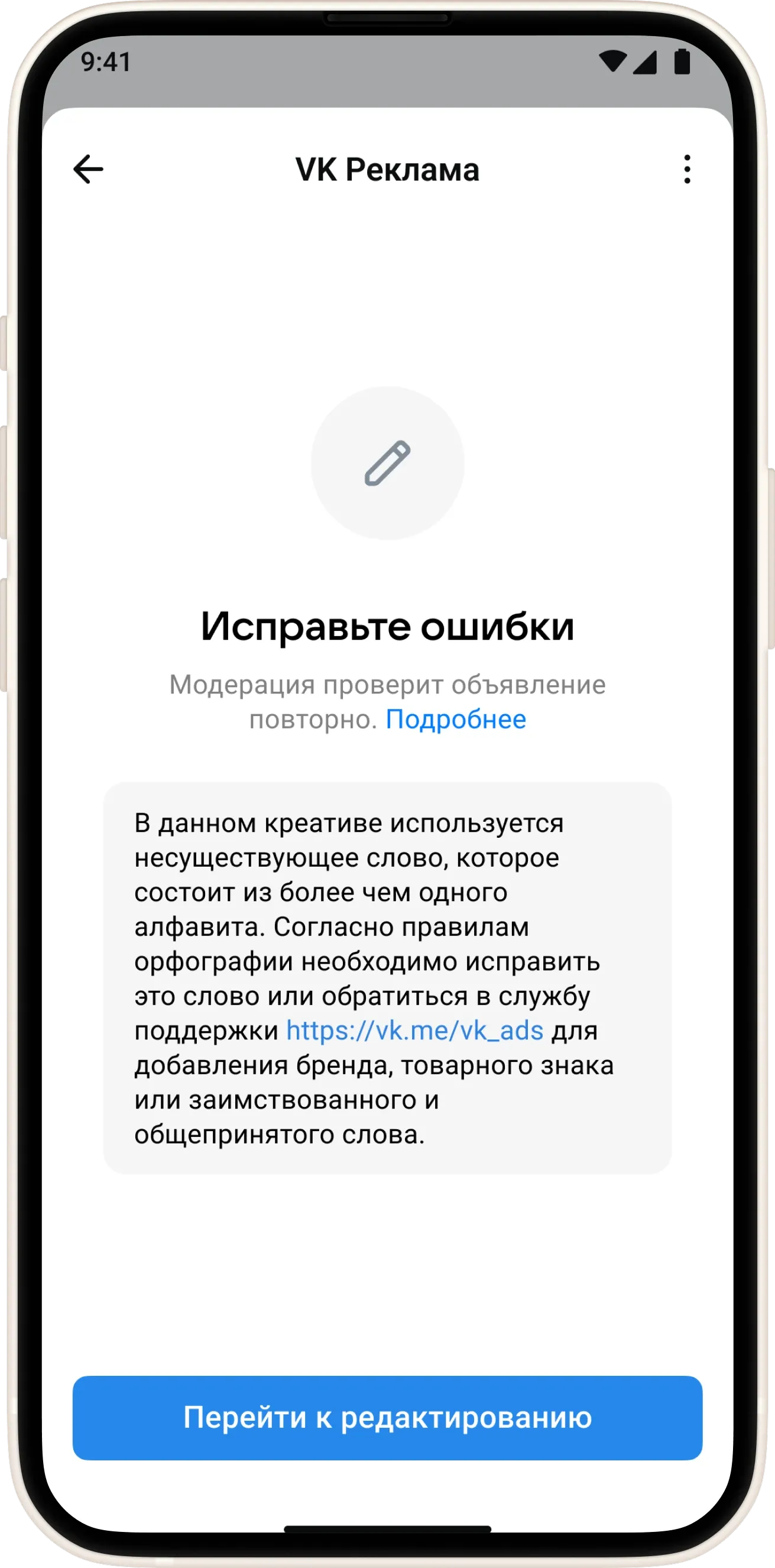
В Mini App вы сможете:
- посмотреть все отклоненные объявления
- узнать причину отклонения
- перейти к редактированию выбранного объявления
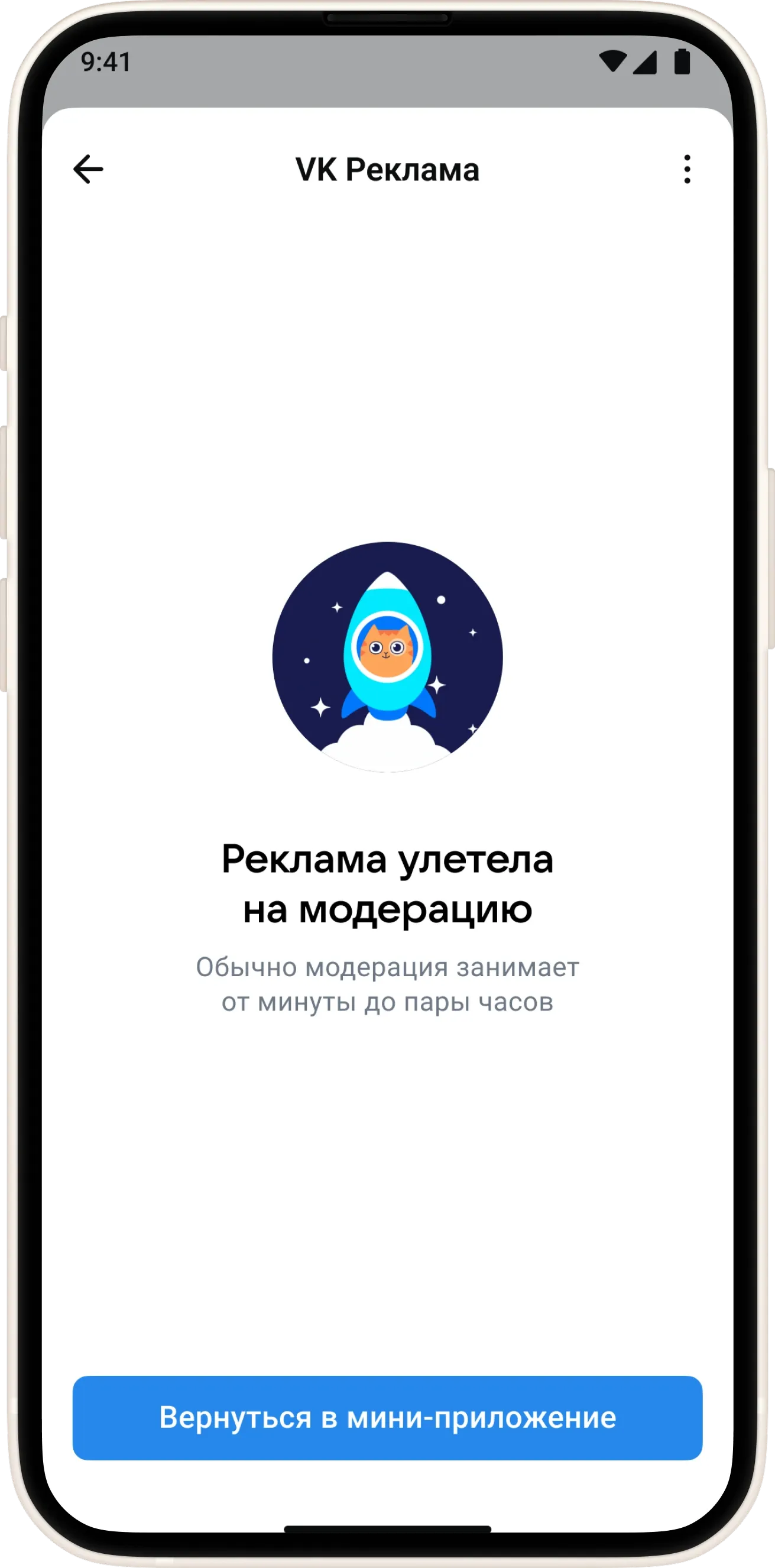
После внесения изменений объявление можно повторно отправить на модерацию.
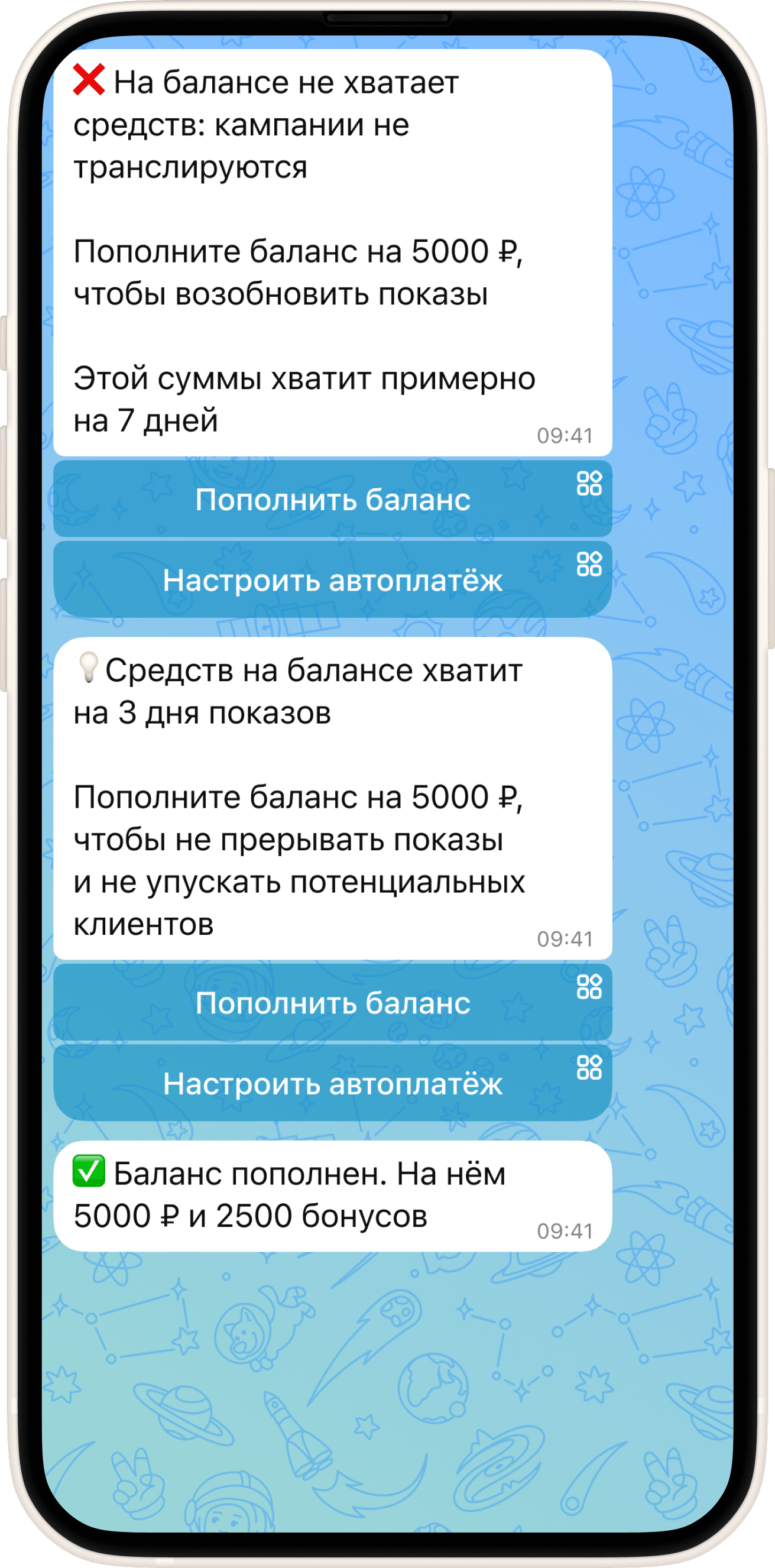
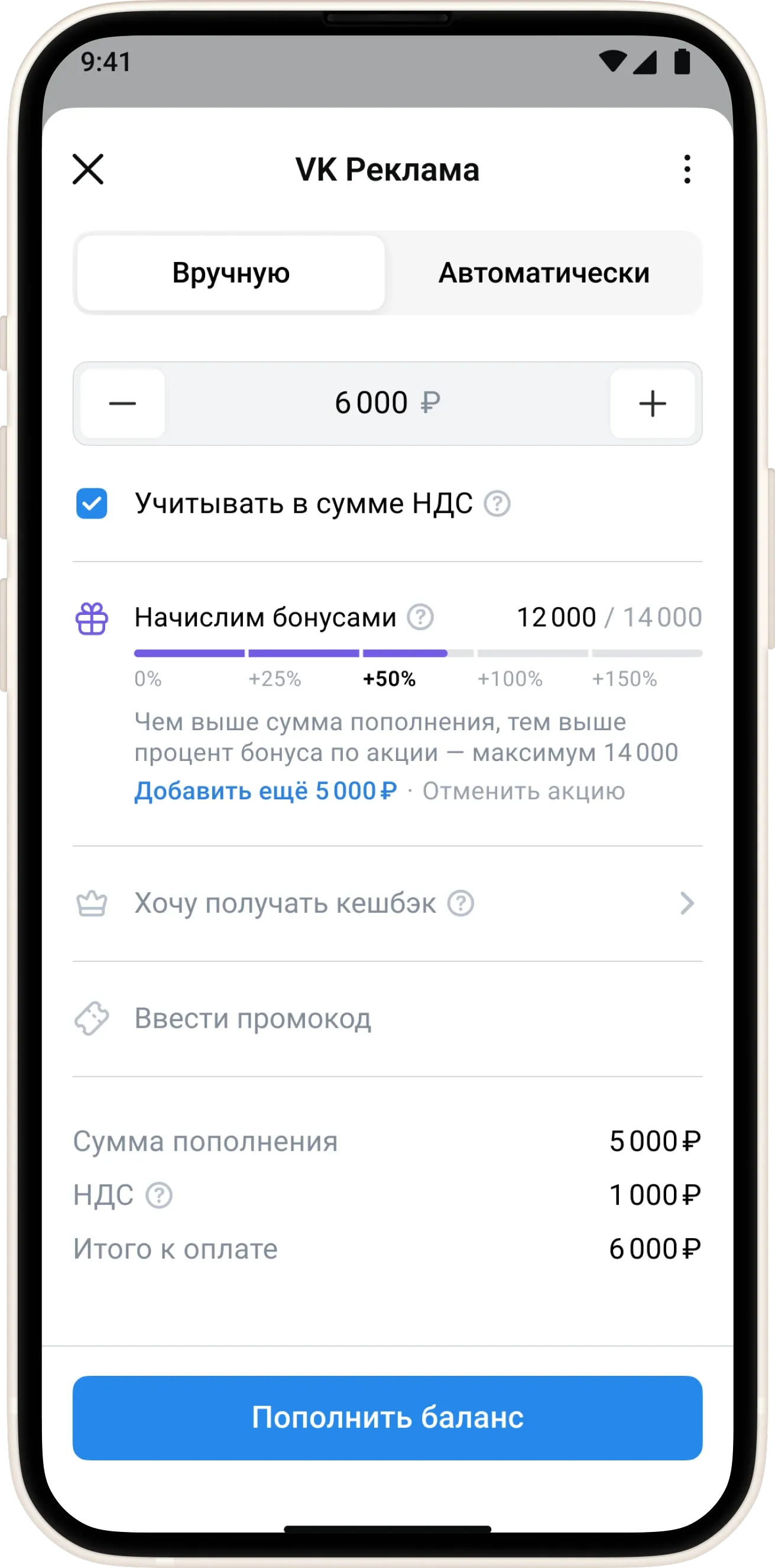
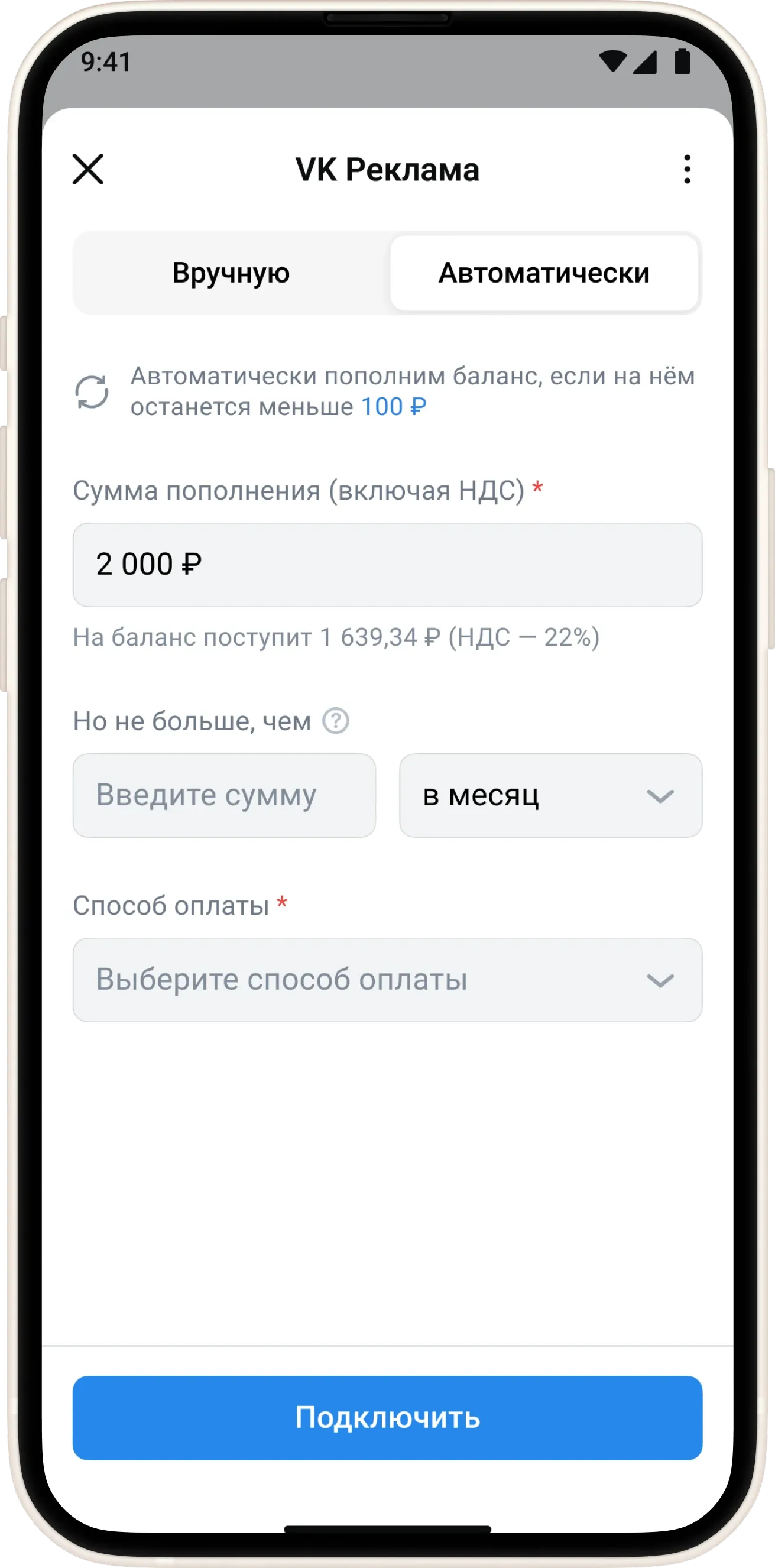
Баланс и автоплатёж
В Mini App можно:
- пополнить баланс
- настроить автоплатёж, чтобы показы не останавливались из-за нехватки средств
Программа лояльности
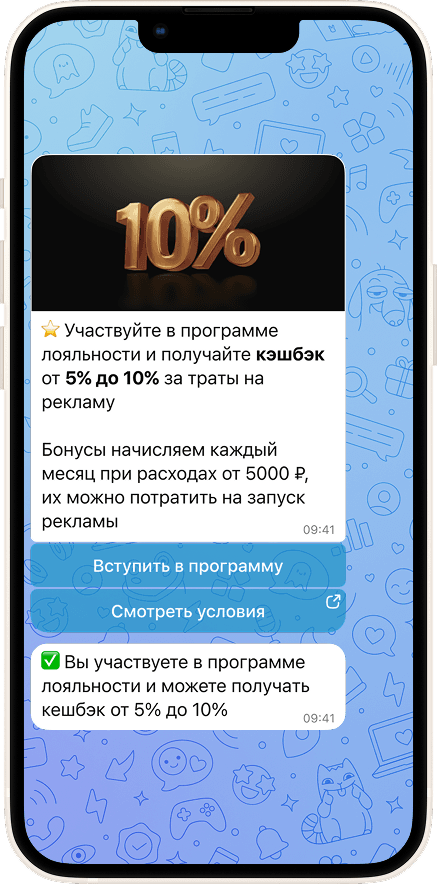
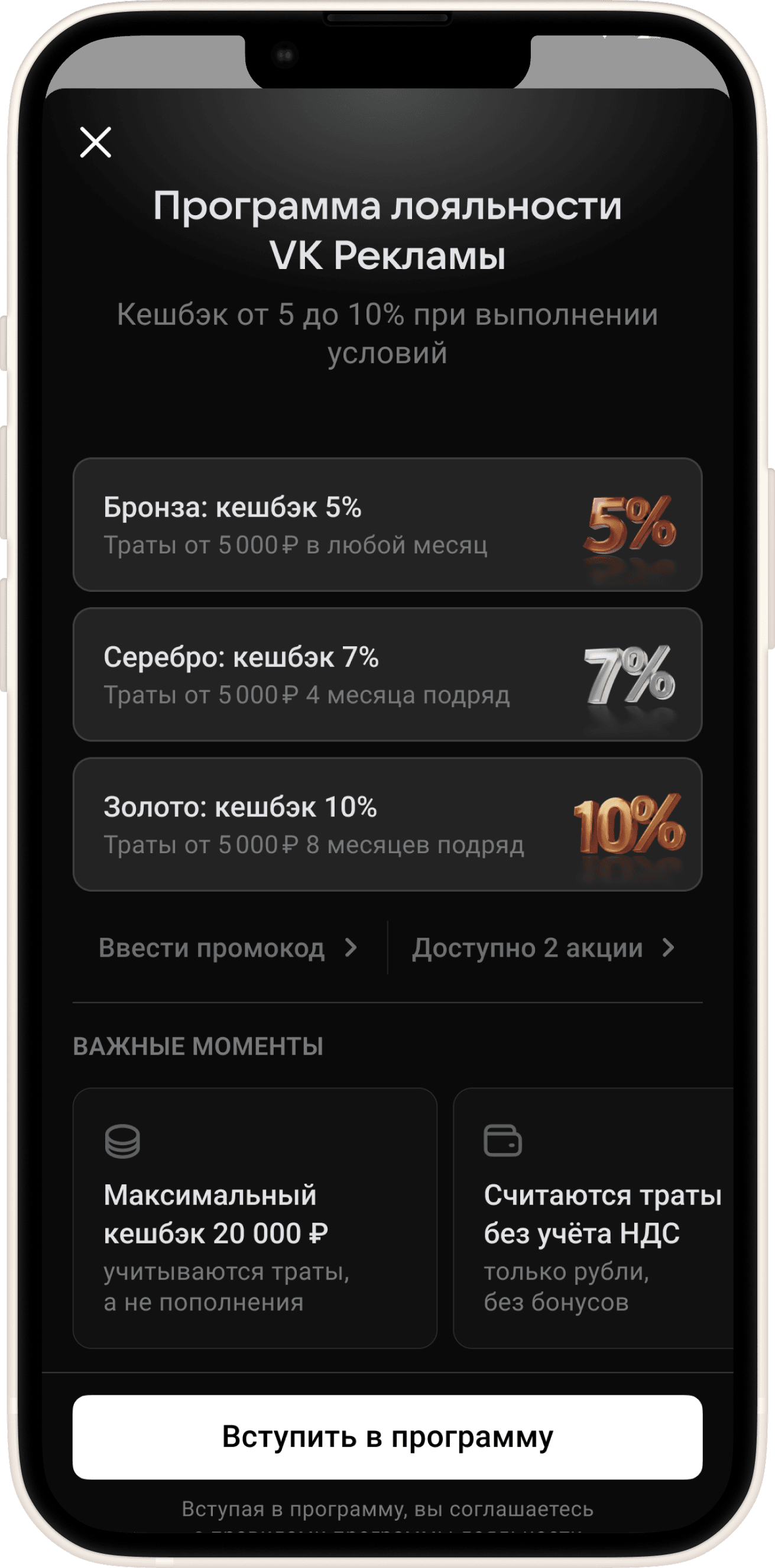
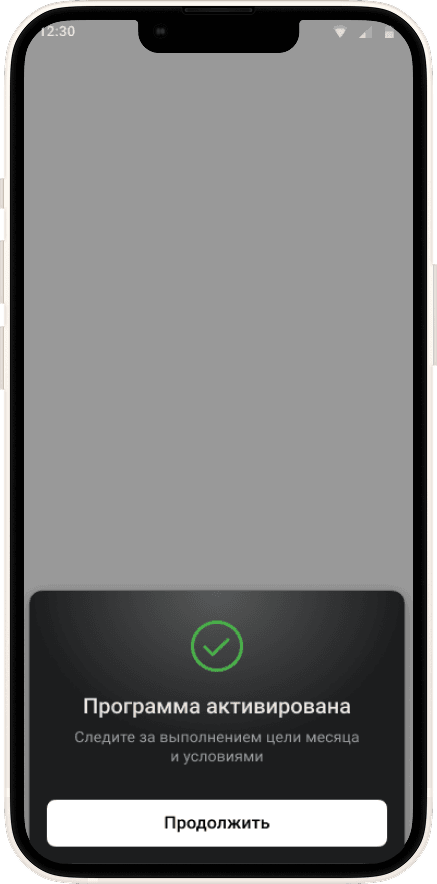
В Mini App можно:
- вступить в программу лояльности
- отслеживать статус участия
- видеть информацию о начислении и скором сгорании бонусов
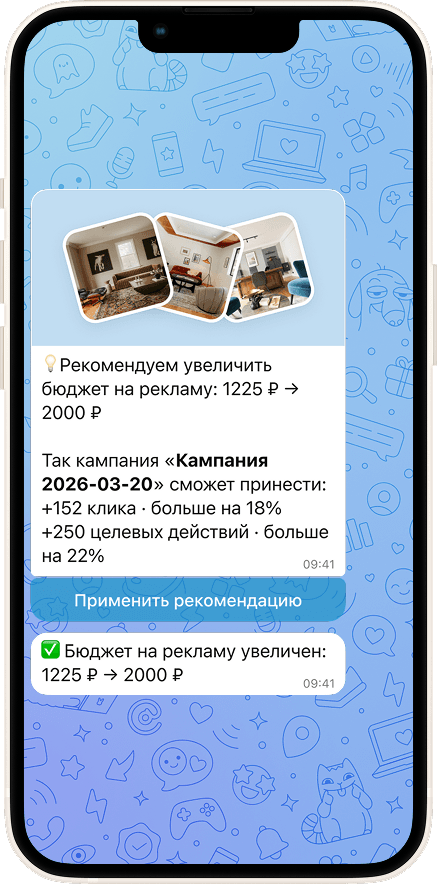
Рекомендации бюджета
Mini App подсказывает, когда стоит увеличить бюджет, и позволяет применить рекомендацию в один клик.
Поддержка
Если вы столкнулись с технической ошибкой в мессенджере MAX, обратитесь в поддержку MAX
Если у вас есть какой-либо вопрос по работе кабинета VK Рекламы — напишите его, чат-бот поможет во всём разобраться.