В VK Рекламе пользователи могут продвигать видео и трансляции, размещенные ВКонтакте. В инструкции расскажем, как грамотно настроить кампанию для продвижения видеоконтента, рассмотрим инструменты платформы, которые помогут повысить эффективность рекламы, и покажем, на что нужно обратить внимание при оценке результатов кампании.
Кому подойдет продвижение видеоконтента в VK Рекламе
Продвижение видео и трансляций в VK Рекламе подойдет блогерам, стримерам, владельцам бизнеса и экспертам, которые публикуют уникальный контент в своем сообществе ВКонтакте. Реклама видео и трансляций позволяет охватить новую аудиторию, потенциально заинтересованную в тематике вашего сообщества, привлечь новых подписчиков и повысить вовлеченность существующих.
Настройка кампании
1. В разделе «Кампании» в кабинете VK Рекламы перейдите в «Узнаваемость и охват» → «Пост, видео, клип, статья» → «Пост, видео или клип ВКонтакте» и затем — «Видео и трансляции».
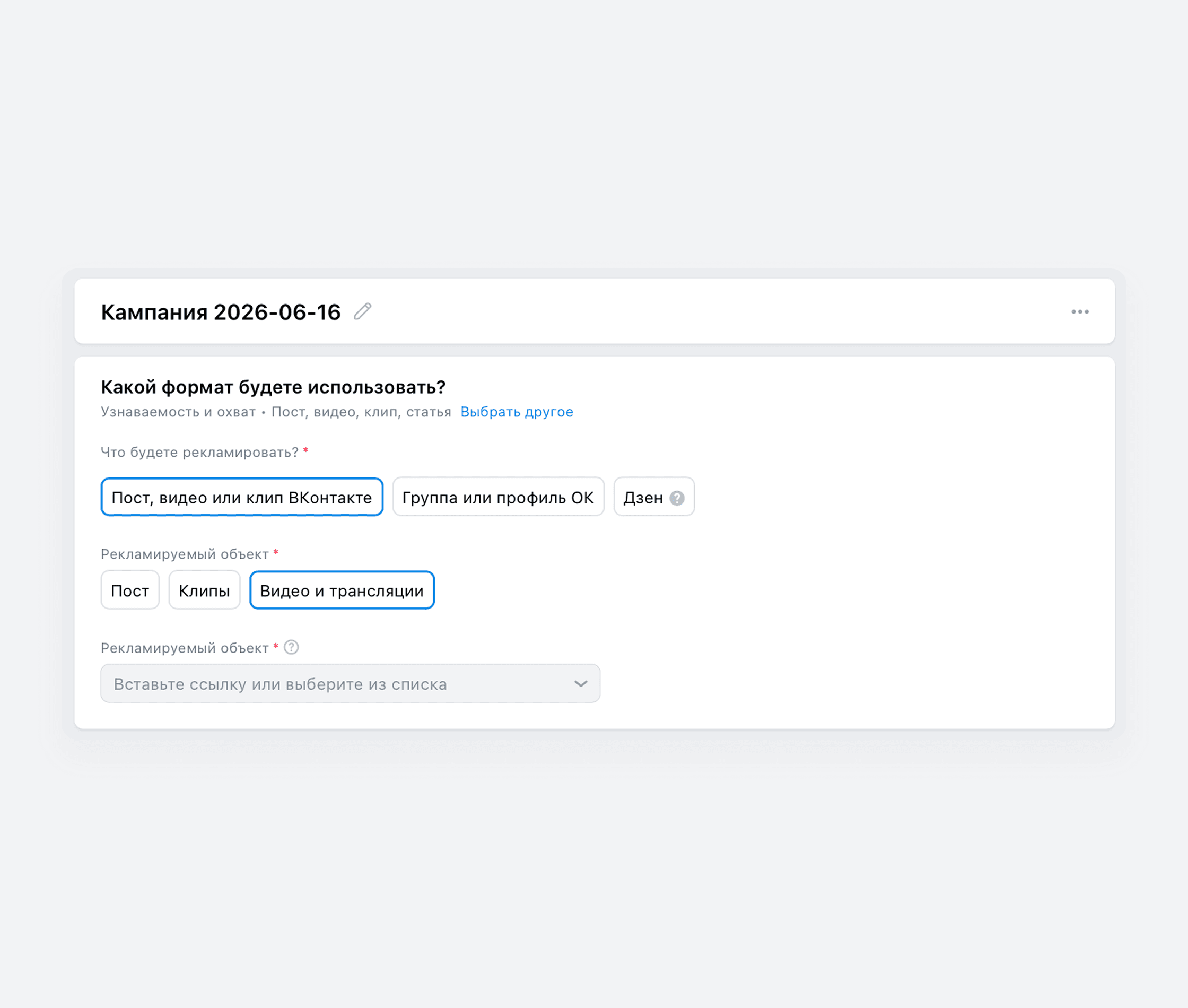
2. В блоке «Рекламируемый объект» выберите из раскрывающегося списка нужное сообщество. Чтобы сообщество отобразилось в списке, вы должны:
- быть его администратором;
- зайти в VK Рекламу под тем же VK ID, который используете для управления сообществом ВКонтакте.
3. Целевое действие — это то, что должны сделать пользователи, когда увидят вашу рекламу. Для продвижения видео и трансляций доступно одно целевое действие — «Показы рекламы». Бюджет кампании будет списываться за каждую 1000 показов.
4. По умолчанию включена опция «Оптимизация бюджета». Мы рекомендуем оставить ее, чтобы алгоритмы VK Рекламы смогли самостоятельно распределять бюджет между группами объявлений так, чтобы вы получали больше целевых действий.
Далее выберите стратегию ставок кампании — с ней алгоритм будет участвовать в аукционе показа рекламы:
- Максимум показов — цена показа варьируется в диапазоне ± 50% от ставки, если алгоритмы считают аукцион эффективным. Эта стратегия поможет получить максимальный охват в пределах бюджета.
- Фиксированная ставка — ставка в аукционах одинаковая, не зависит от ставок конкурентов. Позволяет точно спрогнозировать затраты на продвижение.
- Предельная цена. В этом случае вы указываете максимальную стоимость целевого действия и участвуете в аукционе с минимально возможной ставкой. Стратегия оптимизирует расходы на показы, но сужает аудиторию, поэтому рекомендуем указывать стоимость целевого действия с запасом.
Подробнее о стратегиях ставок мы рассказываем в гайде.
Последний шаг на этом уровне — бюджет. Вы можете определить его как на день, так и на все время кампании.
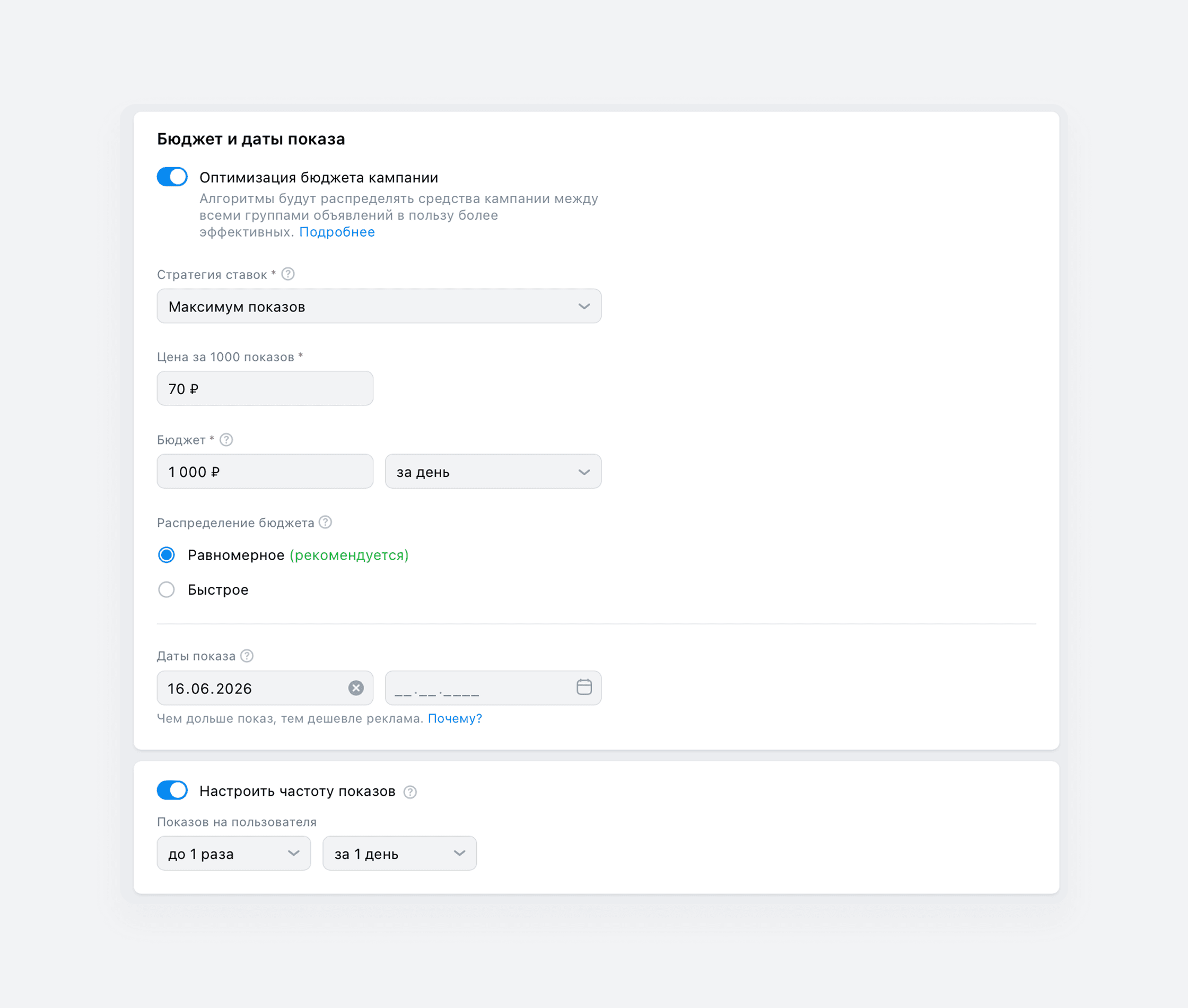
Если вы отключите оптимизацию бюджета на уровне кампании, то выбрать стратегию ставок и указать бюджет нужно будет на уровне групп объявлений.
Когда все будет готово, нажмите «Продолжить». Далее вы перейдете на уровень групп объявлений.
Настройка групп объявлений
На этом уровне вы настраиваете таргетинги для группы объявлений: географические, социально-демографические и другие. Они будут общими для всех объявлений в одной группе.
Рассмотрим подробнее, как задать настройки на этом уровне.
1. Стратегия ставок. Отображается та стратегия, которую вы выбрали на уровне кампании.
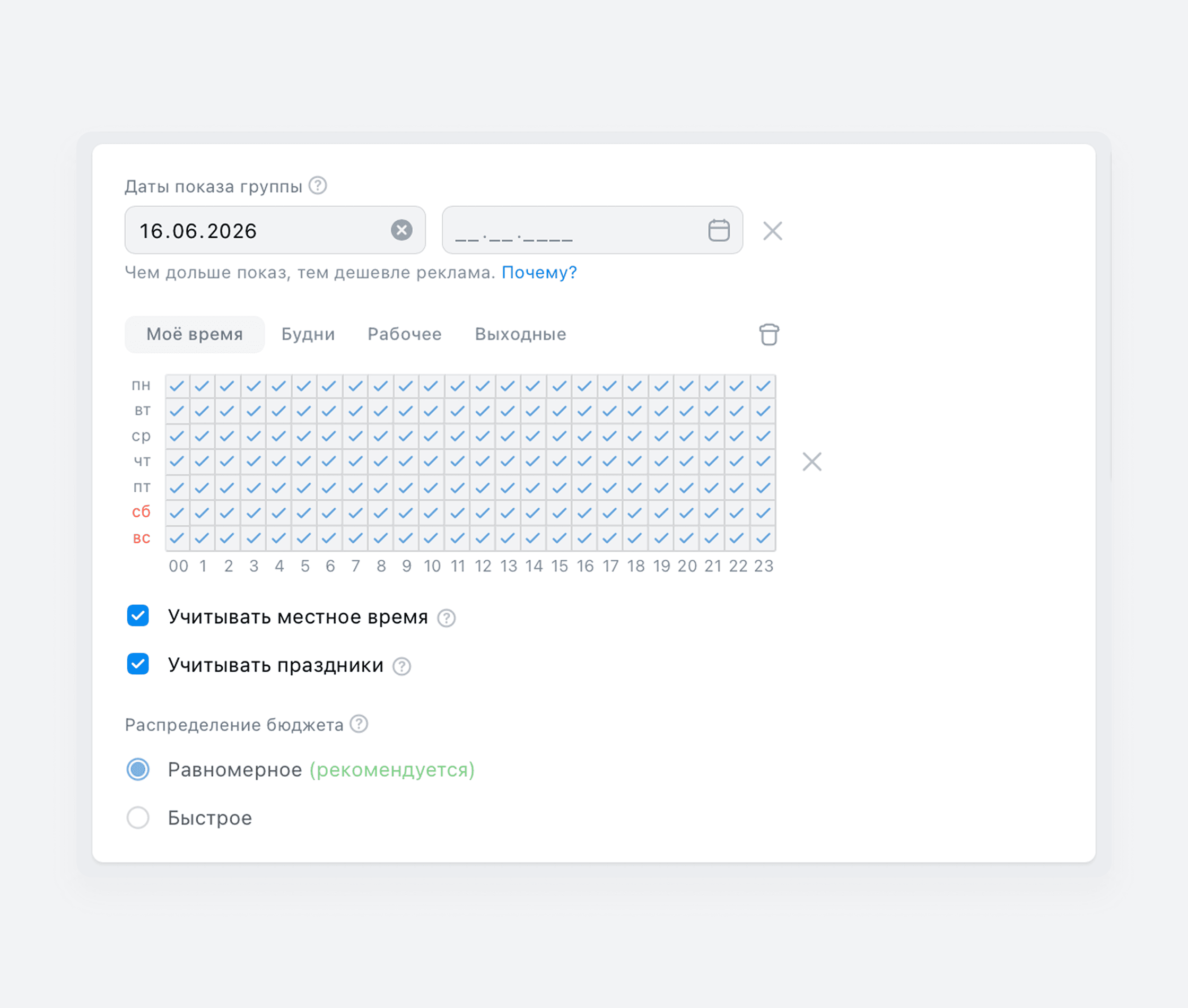
2. Даты проведения вы указываете вручную для группы объявлений.
3. Время показа — это график, по которому будут транслироваться объявления. Выберите подходящие часы и дни. Вы можете заполнить график сами или выбрать уже предзаполненные варианты: «Будни», «Рабочее», «Выходные». Обратите внимание на две настройки — они включены по умолчанию, при необходимости их можно убрать:
- Учитывать местное время. Используйте опцию, если показываете рекламу в нескольких регионах с разным часовым поясом.
- Учитывать праздники. Если настройка включена, то во время официальных праздничных дней реклама будет транслироваться по расписанию воскресенья.
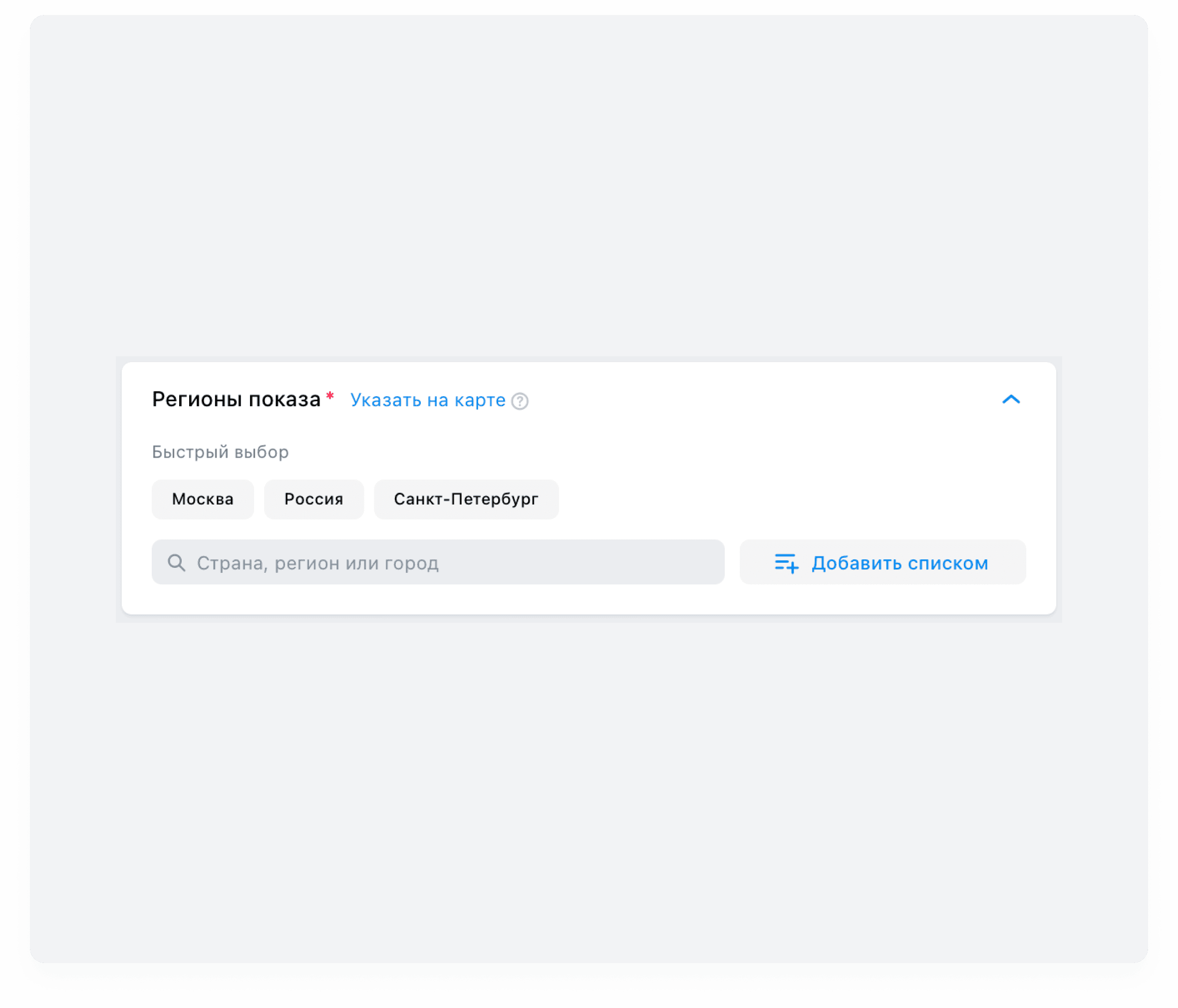
4. Регионы показа. Здесь следует указать, на жителей каких регионов будет транслироваться ваша реклама. Вы можете:
- найти регионы с помощью строки поиска или выбрать из списка;
- указать их на карте;
- добавить список регионов показа вручную или загрузить список из файла.
Подробно про настройку географии можно прочитать в Справке VK Рекламы.
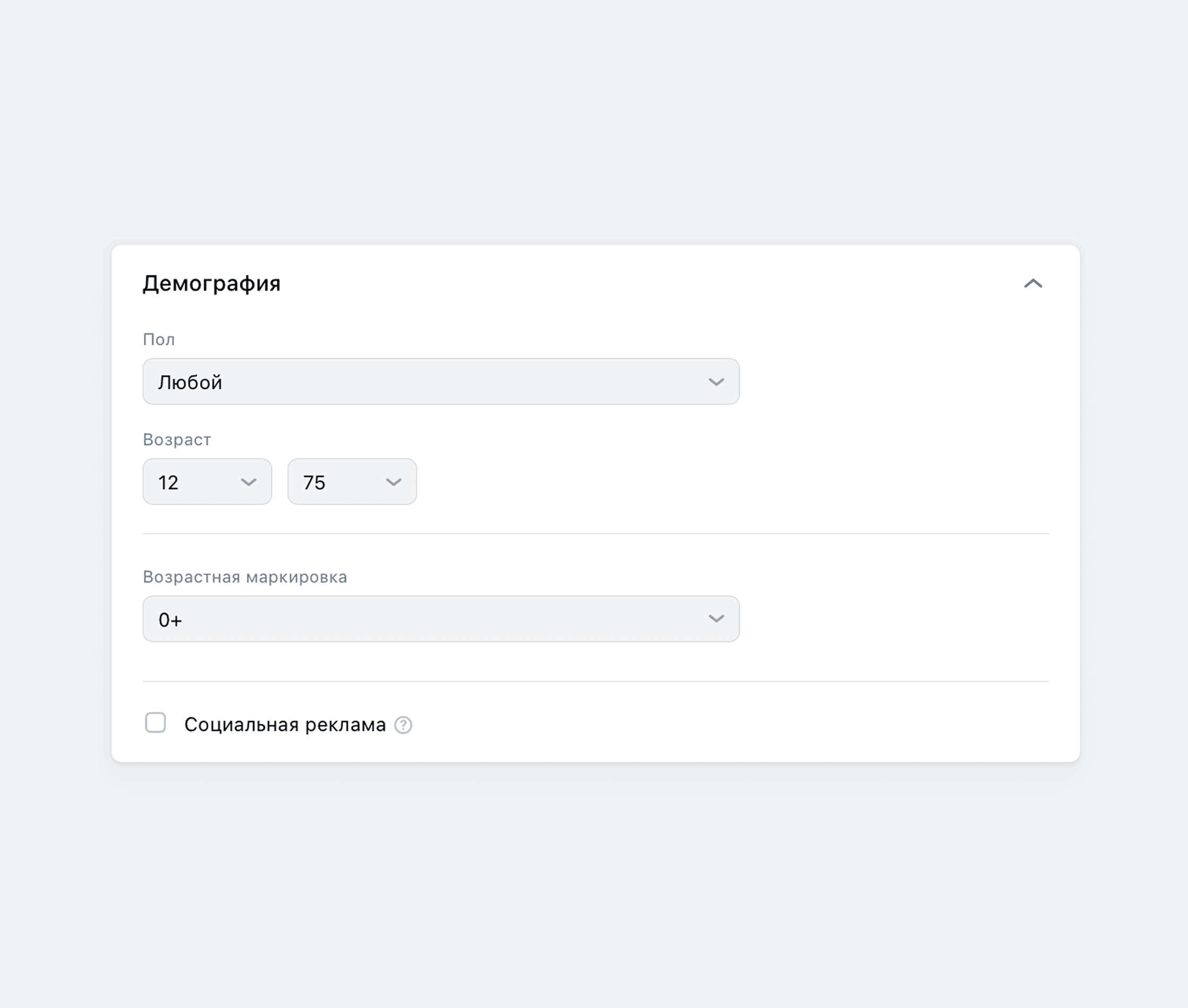
5. Демография. В этом блоке укажите пол и возраст целевой аудитории, а также возрастную маркировку.
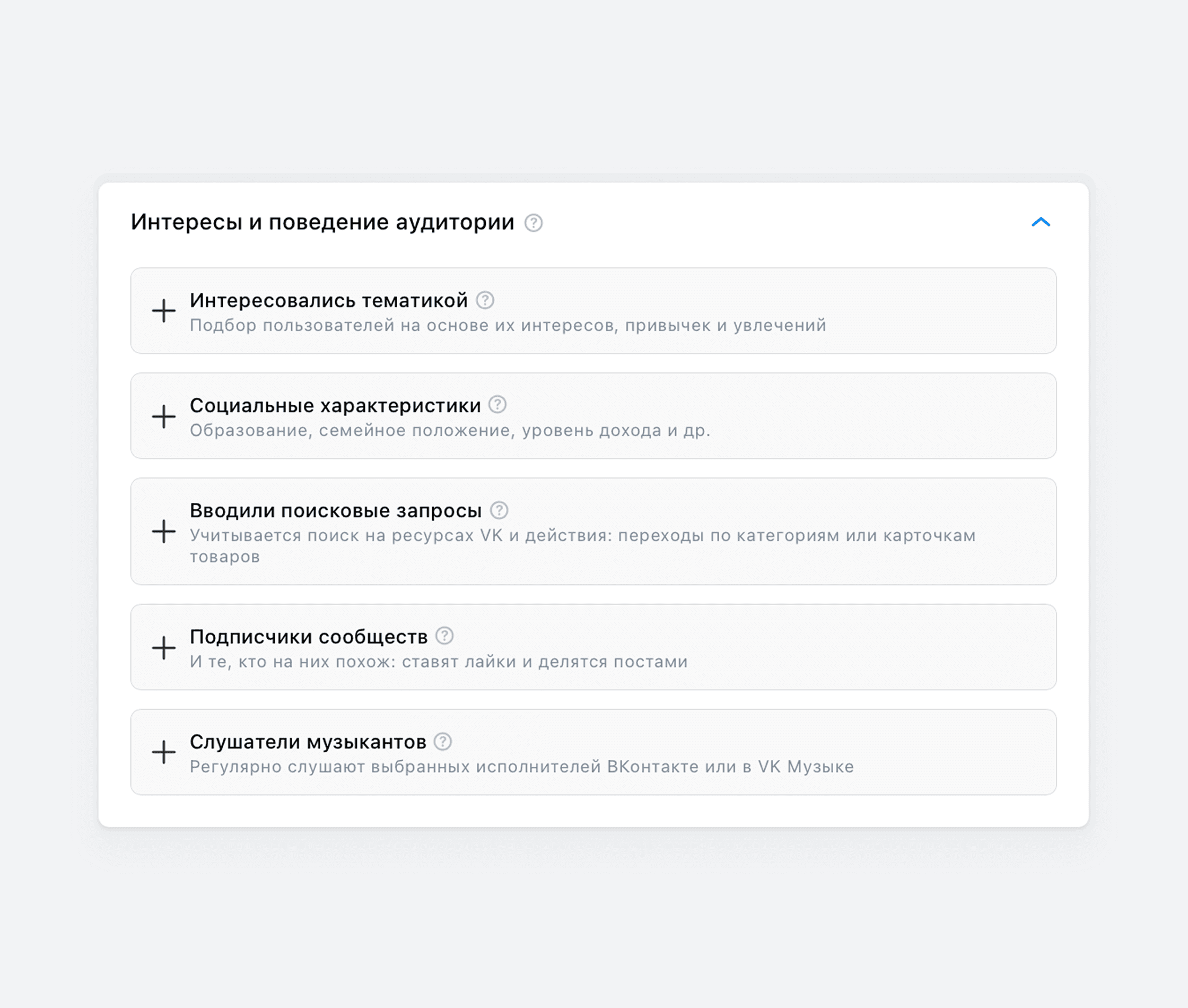
6. Интересы и поведение аудитории включают в себя настройки по интересам, ключевым фразам, сообществам и музыкантам.
Интересовались тематикой — это таргетинг, который помогает подобрать аудиторию по темам поисковых запросов и контента, которым интересовались пользователи. В кабинете VK Рекламы вы выбираете интересы из выпадающего списка: он достаточно подробный, поэтому при вводе темы система покажет доступные варианты, чтобы вы могли подобрать как можно более точную тему.
Интересы можно как включать, так и исключать. Во втором случае пользователи, которые интересовались какой-то тематикой, рекламу не увидят. Для этого нажмите «Добавить исключения» и выберите нужную тему.
Социальные характеристики — эта настройка помогает найти нужных пользователей на основе анализа анонимных данных о демографии и поведении пользователей VK (образование, уровень дохода, семейное положение и других).
Вводили поисковые запросы — это таргетинг, который дает возможность показывать пользователям рекламу на основе их поисковых запросов. Учитываются как прямые поиски на ресурсах VK, так и другие действия: переходы по категориям, карточкам товаров и так далее.
В этом блоке можно указать:
- сами ключевые фразы (2–3 слова);
- минус-фразы — это слова-исключения. Если они встречаются в запросах и других действиях пользователей, рекламу они не увидят;
- период поиска — это время, за которое нужно учитывать запросы пользователей, от 1 до 30 дней.
Каждую фразу нужно вводить с новой строки. Система подскажет вам похожие фразы и покажет потенциальный охват аудитории. Чтобы выбранные ключевые фразы учитывались в рекламе, необходимо создать на их основе аудиторию. Для этого нажмите кнопку «Создать аудиторию».
Подробнее о таргетинге по ключевым фразам мы рассказываем в статье.
Подписчики сообществ — таргетинг, который позволяет транслировать рекламу на аудиторию указанных сообществ ВКонтакте и групп ОК.
Сообщества и группы можно найти с помощью строки поиска или добавить списком.
Подробнее о таргетинге на сообщества можно прочитать в Справке VK Рекламы.
Слушатели музыкантов — настройка, которая позволяет показывать рекламу людям, слушающих определенных музыкальных исполнителей.
- В строке поиска введите имя исполнителя или название музыкальной группы.
- Нажмите «Готово», чтобы выбрать музыканта.
Если хотите добавить нескольких исполнителей, повторите шаги выше.
Нажмите кнопку «Создать аудиторию», чтобы выбранные музыканты учитывались в рекламе. Созданная аудитория автоматически добавится в блок «Пользовательские аудитории».
Также создать аудиторию можно в разделе «Аудитории» кабинета VK Рекламы. Подробнее об этом читайте в Справке VK Рекламы.
Важно: рекомендуем использовать только одну категорию таргетингов для одной группы объявлений. Так вы сможете определить, какой именно инструмент сработал эффективнее.
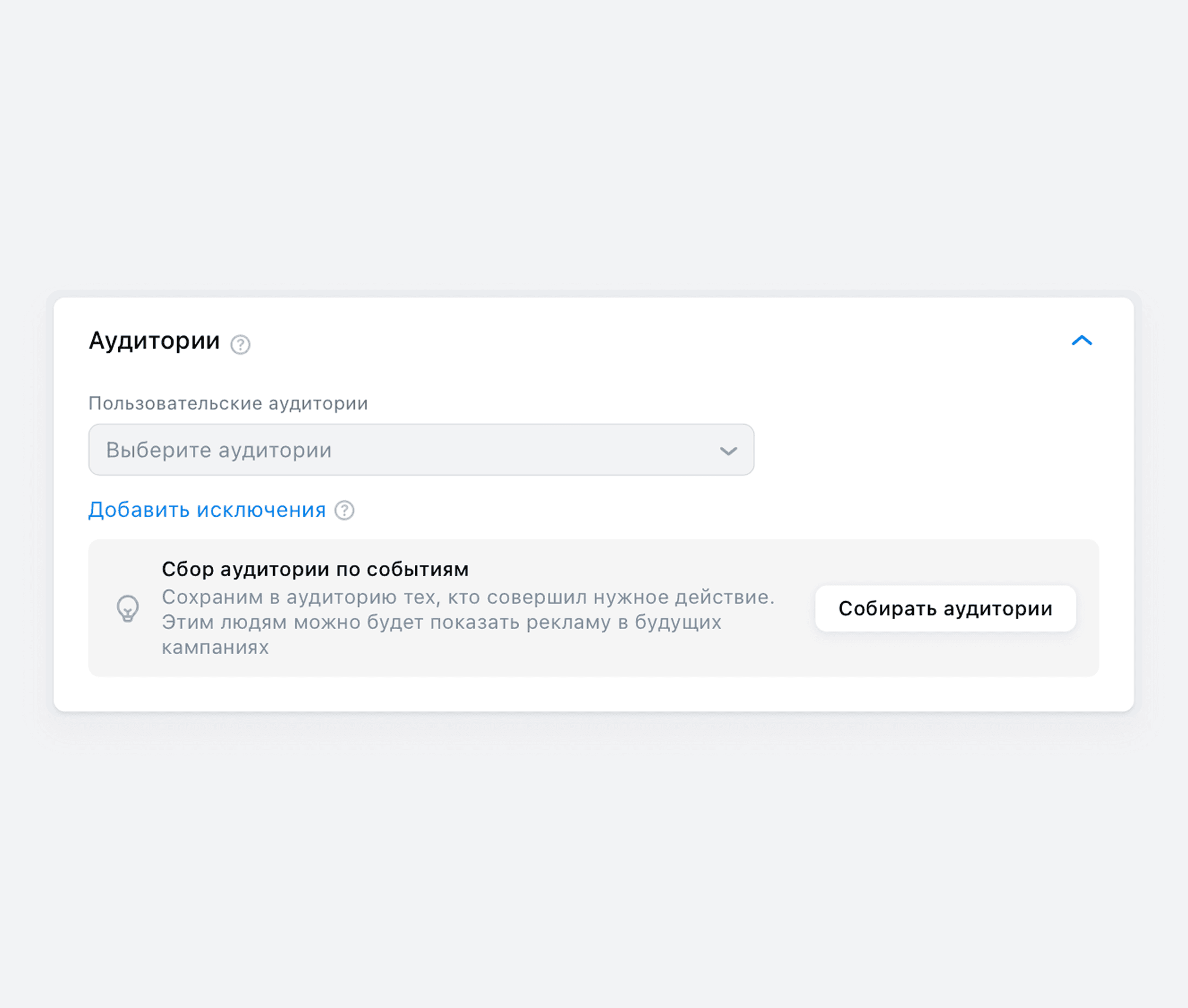
7. Пользовательские аудитории — это списки пользователей, созданные на основе разных параметров. Например, если выше вы указали ключевые фразы, то в этот блок автоматически добавится аудитория, созданная на основе этих фраз. Если вы ранее загружали в VK Рекламу собственные списки пользователей (например, телефоны, электронные адреса или ID в соцсетях ваших клиентов), то можете использовать их здесь. Аудитории можно как включать, так и исключать. Например, вторая опция полезна, если не хотите показывать рекламу текущим клиентам.
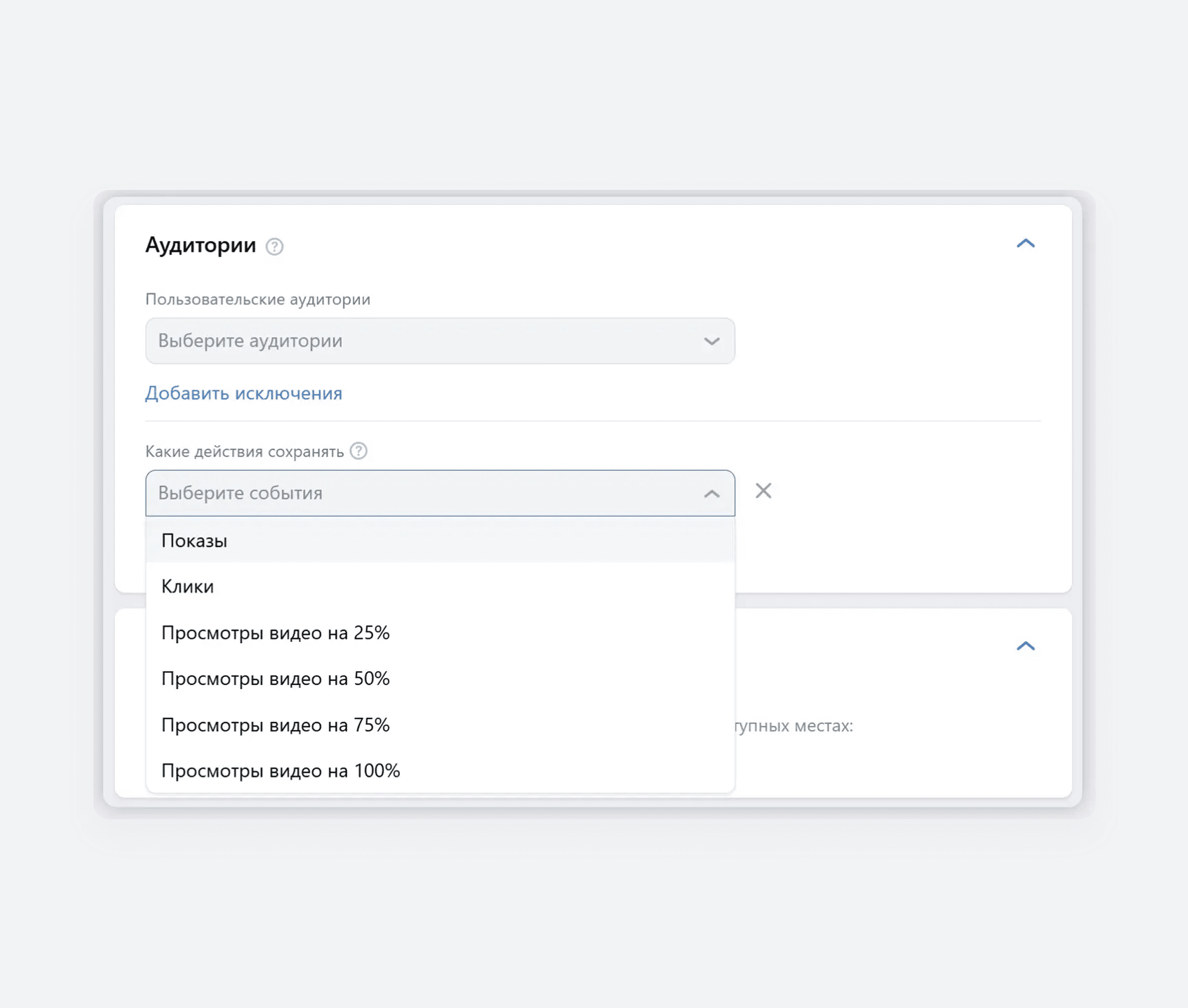
Также вы можете собирать аудитории по событиям. Для этого кликните «Собирать аудитории» и выберите, какие действия хотите сохранять: например, реакция на объявление, репост объявления, просмотр объявления дольше 4 секунд или все позитивные действия.
VK Реклама автоматически создаст сегмент и сохранит его в разделе «Аудитории». Он будет увеличиваться во время трансляции рекламных объявлений. В будущем вы сможете использовать сегмент в новых кампаниях: например, чтобы работать с аудиторией, которая уже продемонстрировала свою заинтересованность. Также вы можете исключать этот сегмент из будущих кампаний, чтобы привлекать новых пользователей. Подробнее об аудиториях вы можете прочитать в Справке VK Рекламы.
События в рекламной кампании позволяют собрать аудиторию из пользователей, которые совершали нужные действия, и показать им рекламу в будущем. Варианты рекламных событий отличаются в зависимости от вашей кампании.
Например, если вы рекламируете сообщество, музыку («ВКонтакте, ОК, Mini Apps, Дзен, MAX»), видео («Пост, видео, клип, статья»), вы можете собрать аудиторию из пользователей, которые позитивно реагировали на вашу рекламу: поставили реакцию, поделились объявлением, посмотрели объявление дольше 4 секунд, все позитивные действия.
Как создать аудиторию по событиям во время настройки рекламной кампании:
- На этапе настройки группы кликните «Аудитории» → «Собирать аудитории».
- Выберите события.
- Укажите аудиторию, в которую будут добавляться пользователи (до 10 аудиторий).
Выберите «Добавить исключения», чтобы не показывать рекламу людям из выбранных аудиторий.
Как создать аудиторию по событиям после настройки рекламной кампании:
- Перейдите в раздел «Аудитории» → «Создать аудиторию» → «Добавить источник» → «События в моих объявлениях».
- Выберите группу объявлений.
- Укажите события и нажмите «Сохранить».
Аудиторию можно создать и после завершения рекламной кампании. Срок хранения событий после окончания рекламной кампании — 60 дней. В течение 60 дней после остановки кампании вы можете выбрать ее в качестве источника для сбора новой аудитории.
8. Места размещения — это площадки, на которых будет показываться реклама. По умолчанию VK Реклама подбирает их автоматически. Мы рекомендуем оставить эту настройку, чтобы охватить максимальное количество целевых пользователей.
От выбора мест размещения зависят результаты прогноза по целевой аудитории — они доступны в правой части экрана. Если вы будете настраивать места размещения вручную и добавлять новые таргетинги, прогноз изменится.
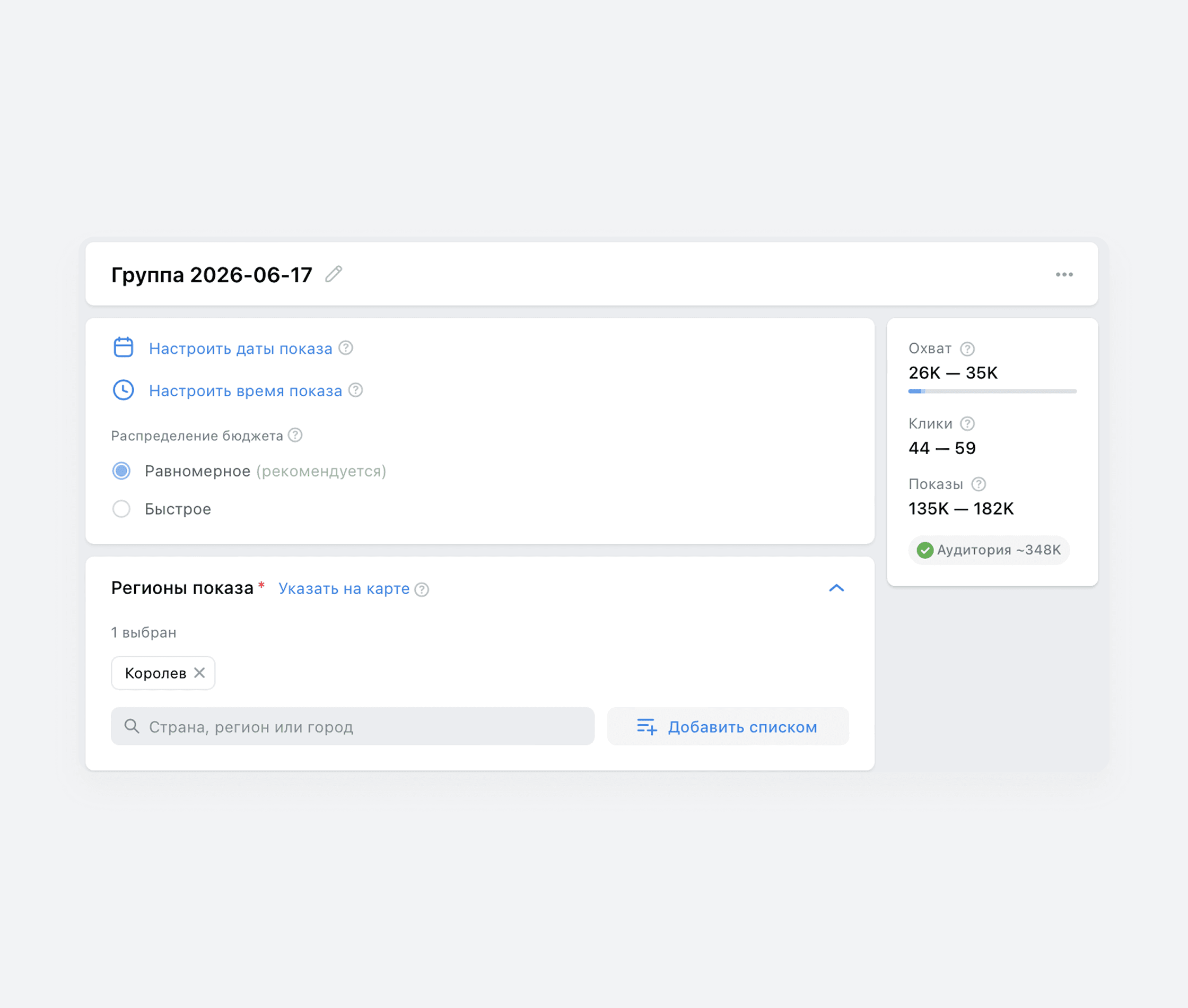
Настройки на уровне группы объявлений готовы. Если вы хотите добавить в одну кампанию несколько групп объявлений, это можно сделать двумя способами:
1. Скопировать группу объявлений. Вариант подойдет, если таргетинги в новой группе будут частично совпадать с предыдущей. Для этого нажмите на три точки напротив названия группы и выберите «Дублировать группу».
2. Создать новую группу. Вариант подойдет, если в новой группе настройки таргетинга будут значительно отличаться от предыдущей. Для этого нажмите «Добавить еще группу» в конце страницы.
Когда все будет готово — нажмите «Продолжить». Далее вы перейдете на уровень объявлений.
Создание объявлений
На этом этапе вам нужно придумать описание для объявления. Оно должно соответствовать следующим требованиям:
- До 220 символов вместе с пробелами.
- Нельзя использовать эмодзи или текст, написанный заглавными буквами.
В блоке «Видео» будут отображаться ролики или трансляции, которые вы указали на этапе настройки кампании.
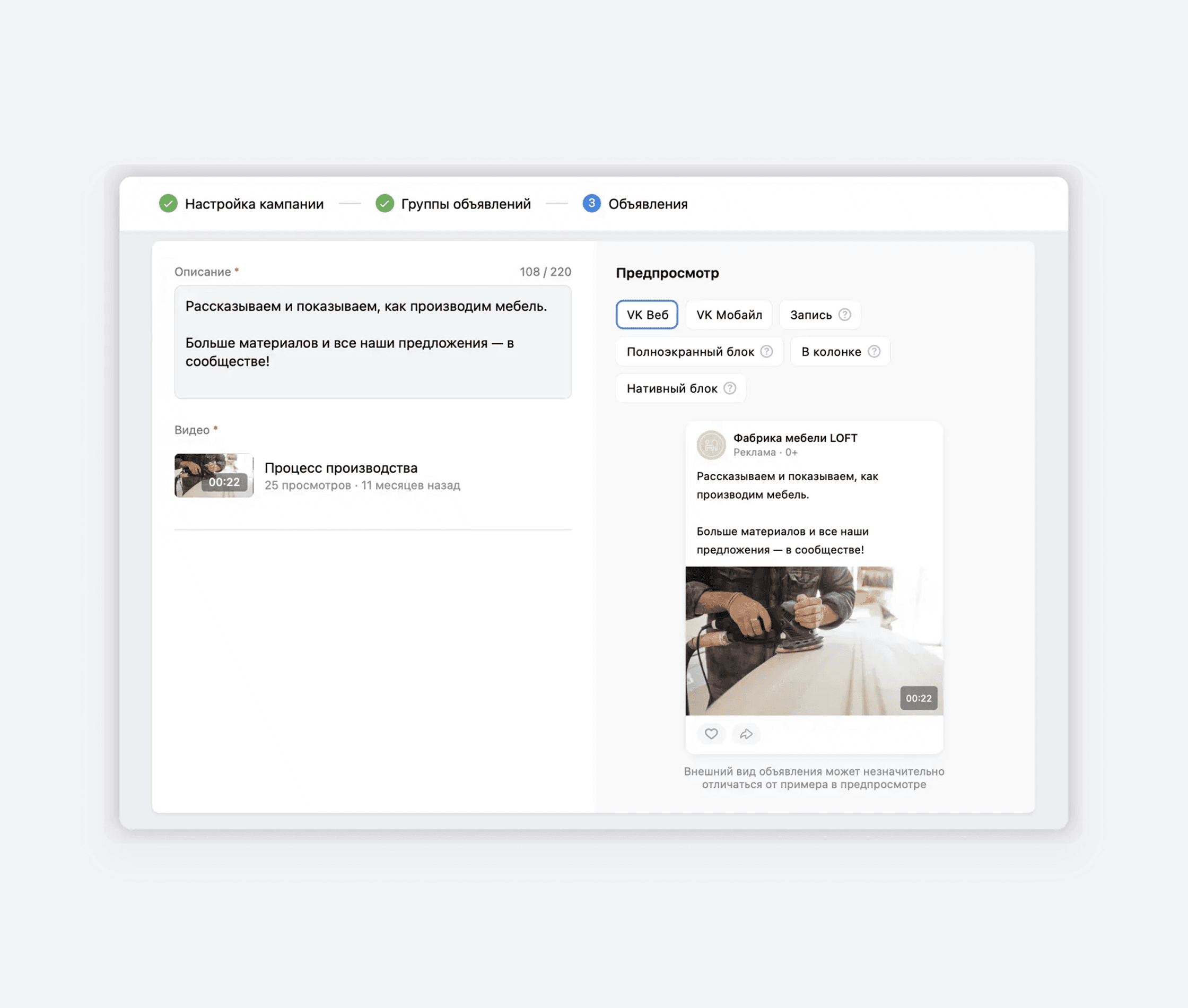
Справа вам доступен блок предпросмотра: вы сможете оценить вид объявления, которое будет транслироваться пользователям. Когда все будет готово, убедитесь, что VK Реклама не показывает предупреждений. После этого нажмите кнопку «Опубликовать» — кампания будет отправлена на модерацию.
После запуска вы сможете смотреть статистику и следить за результатами рекламы. Подробно об этом мы рассказали в статье «Как оценить эффективность кампаний в VK Рекламе».
Анализ результатов
Чтобы отследить результативность видео и трансляций:
- В личном кабинете VK Рекламы откройте «Кампании».
- Найдите нужную кампанию, группу объявлений или объявление по названию. Для удобства воспользуйтесь поиском или фильтрами.
- Ознакомьтесь со статистикой. Нет единого мнения о том, какие результаты считать хорошими: все зависит от тематики, содержания и длительности видео, аудитории и других показателей. Чем короче видео, тем больше досмотров до 100% оно может получить.
Вам доступна статистика просмотров вашего видео:
- Старт просмотра — число пользователей, которые начали смотреть видео.
- Просмотрено 10 сек. — количество просмотров в течение 10 секунд.
- Просмотрено 25%, 50%, 75%, 100% — количество просмотров видео или трансляции (на 25%, 50%, 75% или 100%).
- Клики. Количество кликов по трансляции или видео.
- Показы. Количество отображений на экране пользователя.
- Охват. Число уникальных пользователей, которые увидели вашу публикацию.
- eCPM. Цена за 1000 показов.
- CTR (кликабельность). Соотношение (в процентах) количества кликов и количества показов.
- CR. Отношение количества конверсий по объявлению к количеству кликов, умноженное на 100%.
- eCPC. Цена одного клика.
- Результат. Количество целевых действий. Так как для видео и трансляций доступна настройка только одного целевого действия (просмотра видео), в статистике будет отображаться количество просмотров.
- Цена за результат. Стоимость одного просмотра.
- Потрачено всего. Сумма, в которую обошлась рекламная кампания.
Частые вопросы (FAQ)
- Кому подойдет продвижение видеоконтента в VK Рекламе?
Продвижение видео и трансляций в VK Рекламе подойдет блогерам, стримерам, владельцам бизнеса и экспертам, которые публикуют уникальный контент в своем сообществе ВКонтакте.
- Чем продвижение видео и трансляций в VK Рекламе полезно бизнесу и авторам?
Реклама видео и трансляций позволяет охватить новую аудиторию, потенциально заинтересованную в тематике вашего сообщества, привлечь новых подписчиков и повысить вовлеченность существующих.
- Какие таргетинги существуют в VK Рекламе?
В VK Рекламе вы можете задать настройки по регионам показа, демографии, интересам и поведению, а также собрать пользовательские аудитории и определить места размещения ваших объявлений.
- По каким метрикам можно оценивать кампании в VK Рекламе?
В VK Рекламе доступна статистика по началу просмотра видео, 10-секундному просмотру, просмотренным долям, кликам, показам, охвату, CTR, CR, eCPC, стоимости одного просмотра и их количеству, расходам на продвижение видео или трансляции.
Подводим итоги
- Для продвижения видео в VK Рекламе необходимо настроить кампанию, группу объявлений и объявления.
- Сейчас для видео и трансляций есть одно целевое действие — «Показы рекламы». Для продвижения видео и трансляций досупны следующие стратегии ставок: «Максимум показов», «Предельная цена», «Фиксированная ставка».
- Благодаря разнообразию таргетингов вы сможете настроить рекламу так, чтобы найти свою целевую аудиторию.
- В VK Рекламе доступна статистика по началу просмотра видео, 10-секундному просмотру, просмотренным долям, кликам, показам, охвату, CTR, eCPC, стоимости одного просмотра и их количеству, расходам на продвижение видео или трансляции.