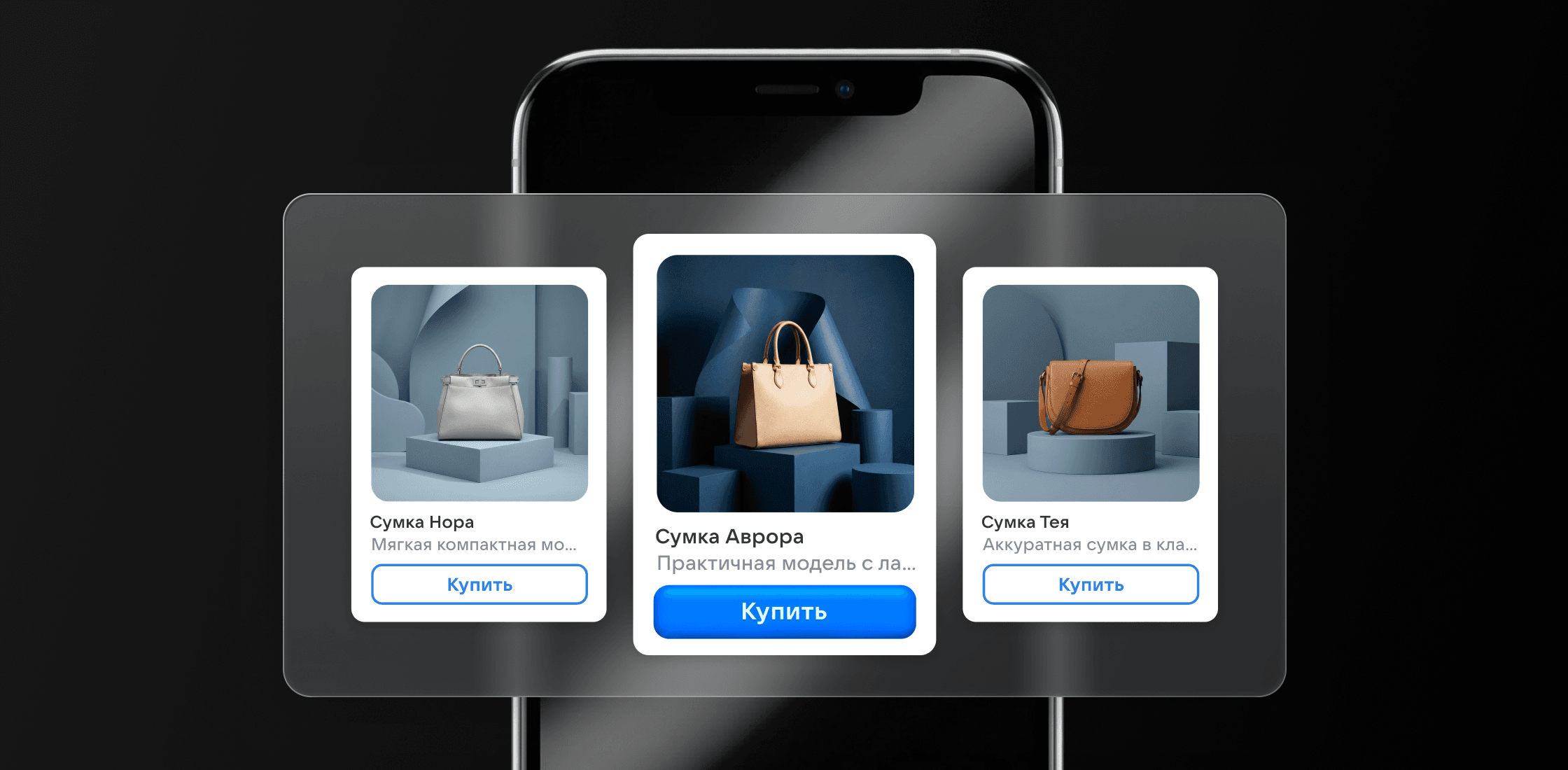
Подготовка товаров к рекламе
Покупателю важно видеть подробную информацию о вашем товаре: как он выглядит, какие у него свойства и как можно оформить заказ. Так пользователю будет проще принять решение о покупке. Поэтому используйте качественные изображения товаров, заполните описание и настройте Магазин.

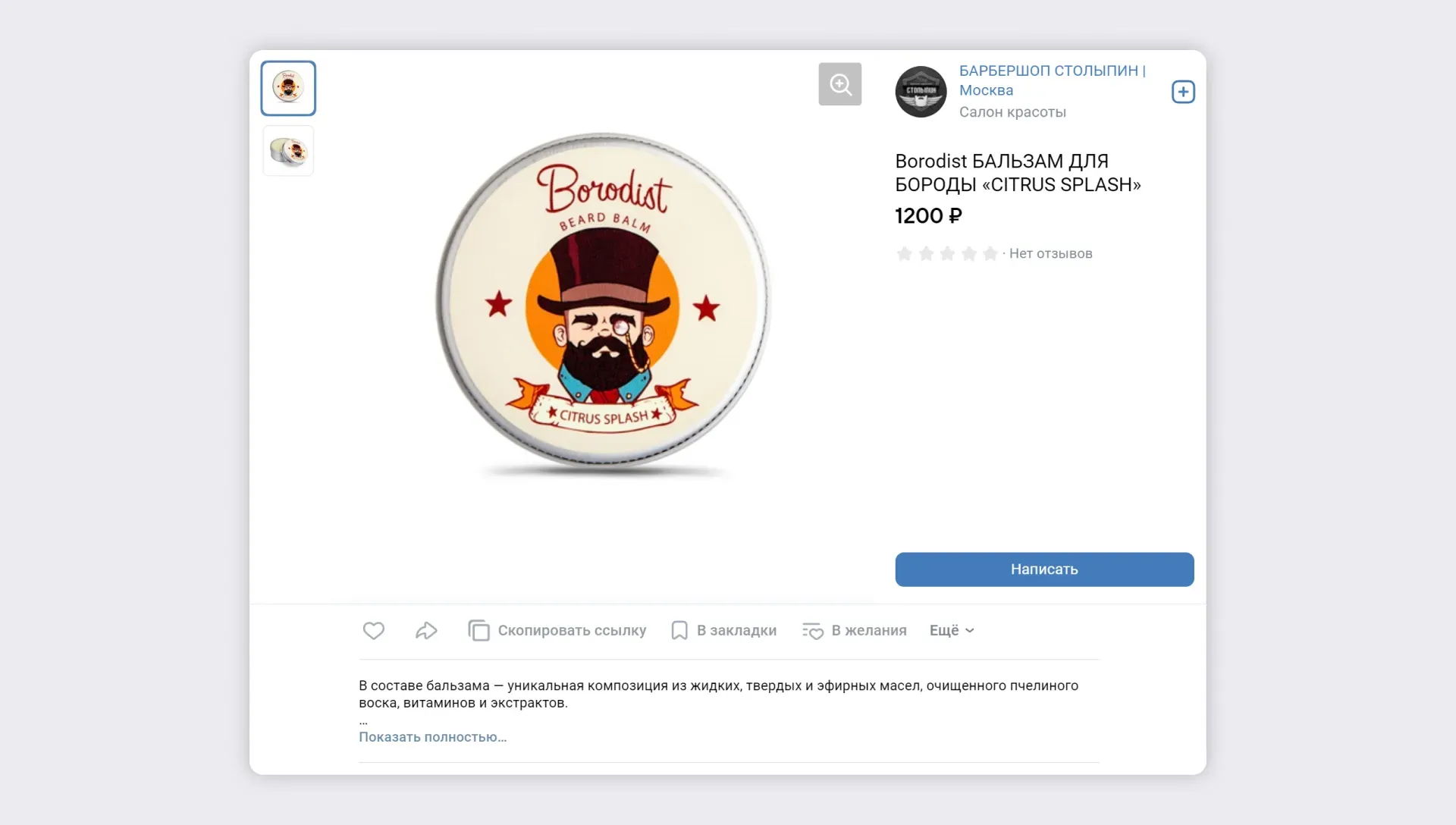
Фотографии для товаров
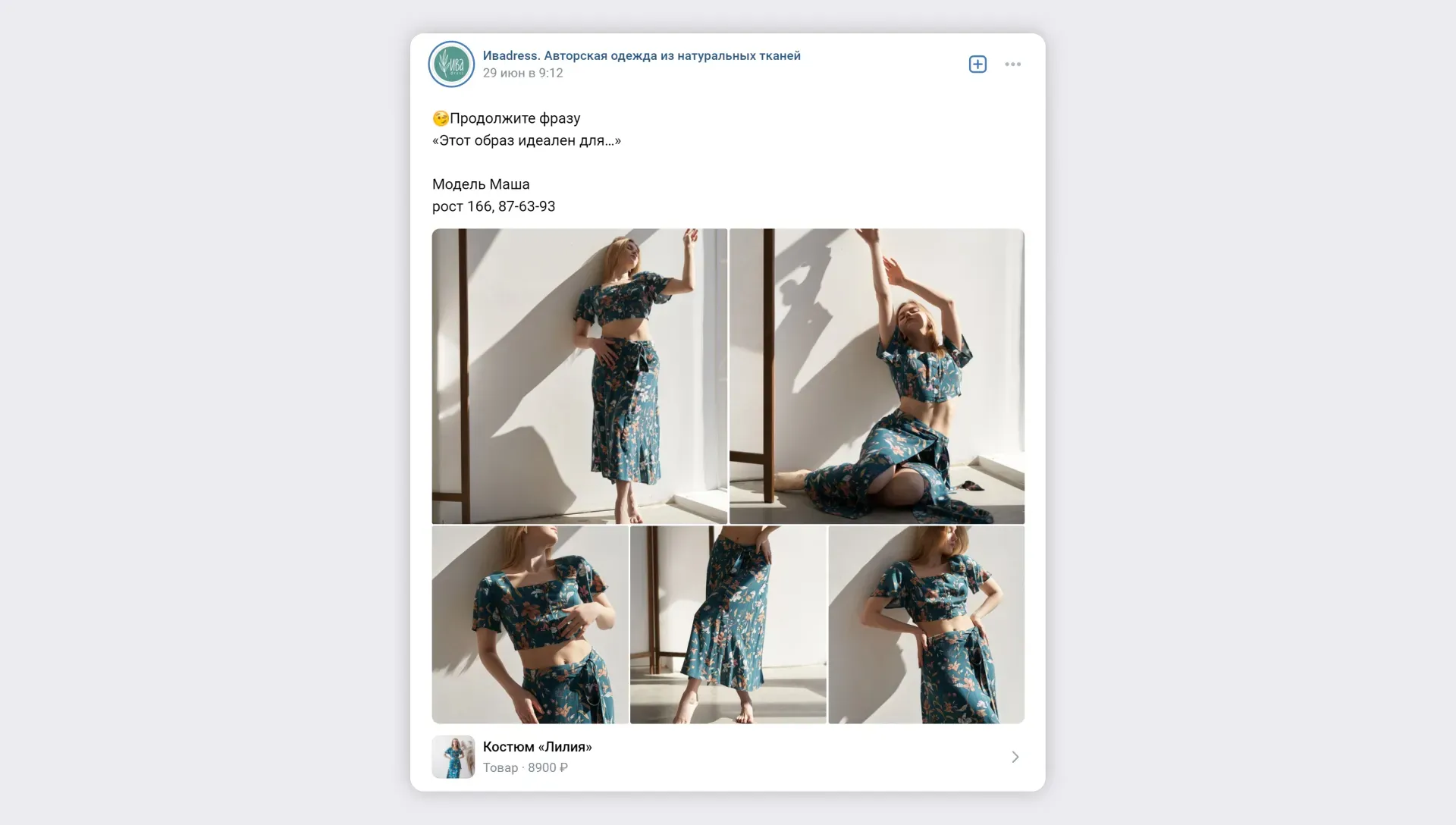
Чтобы получить яркие и светлые снимки, как на изображениях выше, нужно продумать освещение при съёмке или воспользоваться цветокоррекцией на готовых фотографиях. Необязательно заказывать профессиональную фотосессию — сделать хорошие снимки можно и на камеру современного смартфона.
- Не увлекайтесь обработкой: цвет товара должен соответствовать тому, что есть на самом деле. Если покупатель хотел ярко-жёлтую кофточку, как на вашей фотографии, а ему придёт пастельно-лимонная, он может разочароваться.
- Здорово, когда продукт сфотографирован с нескольких ракурсов, чтобы покупатель мог рассмотреть его со всех сторон. Особенно это актуально для одежды.
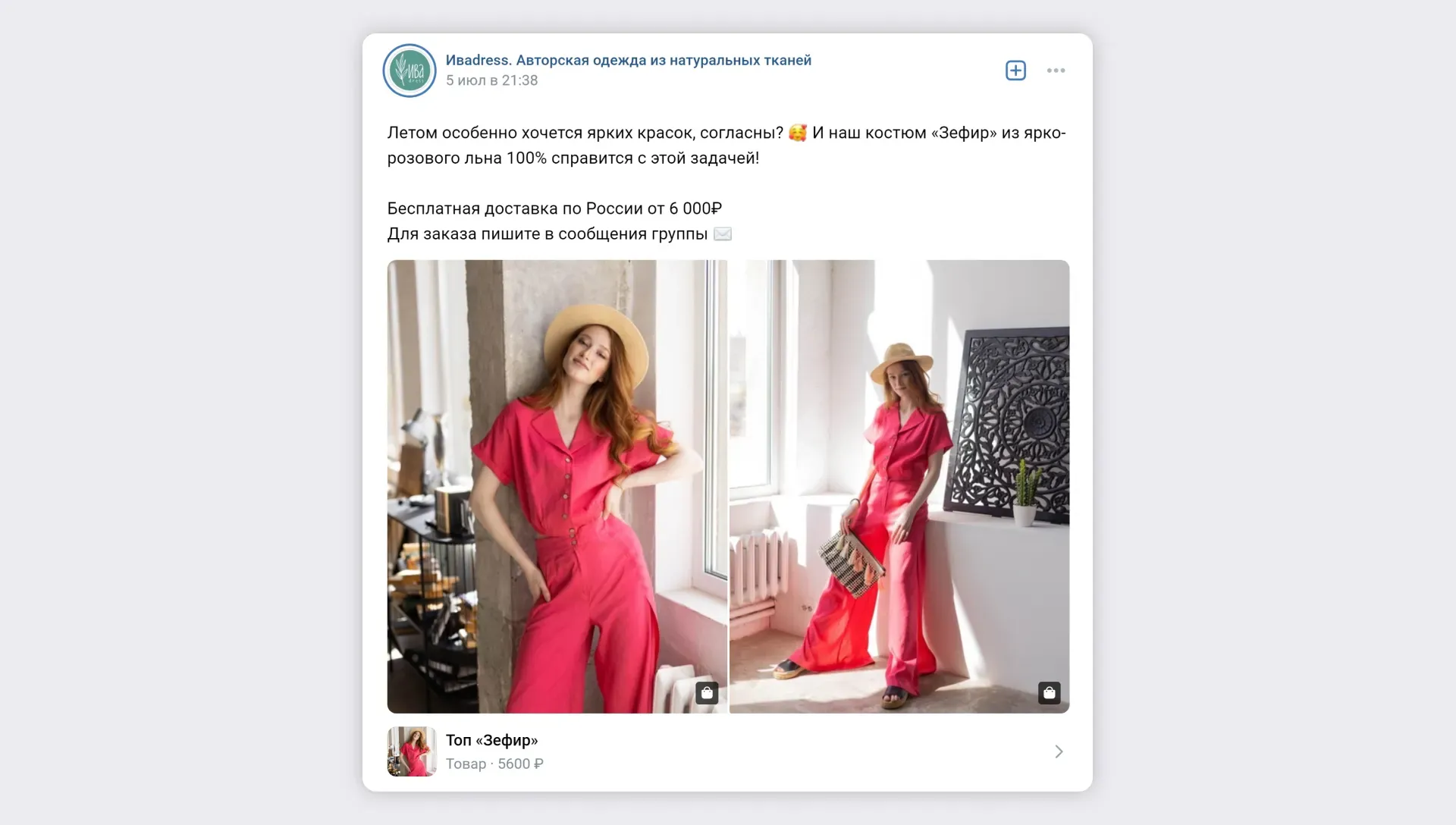
Описания для товаров
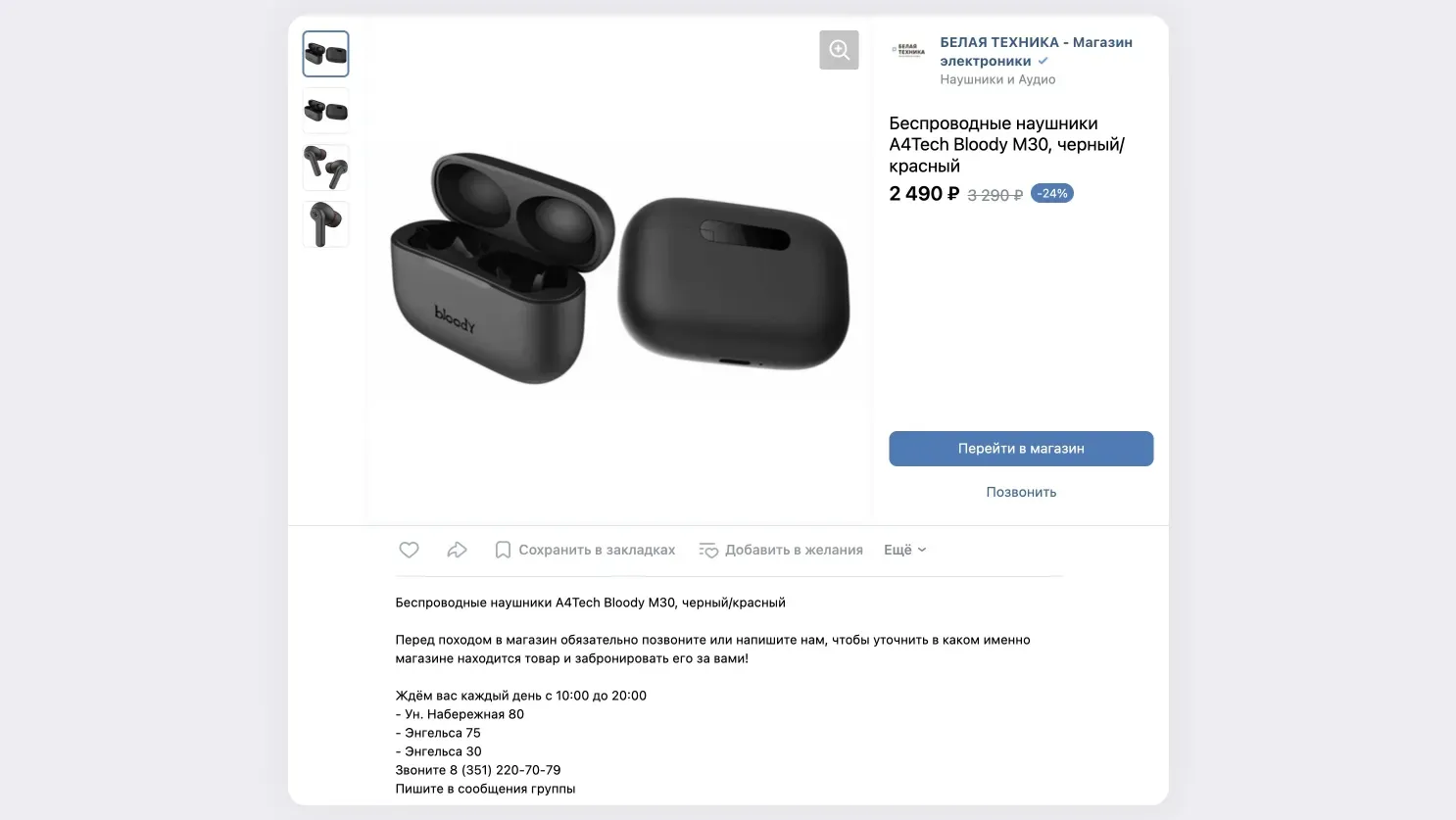
Обратите внимание на описание товара. Рекомендуем указывать все свойства, которые важны для клиентов.
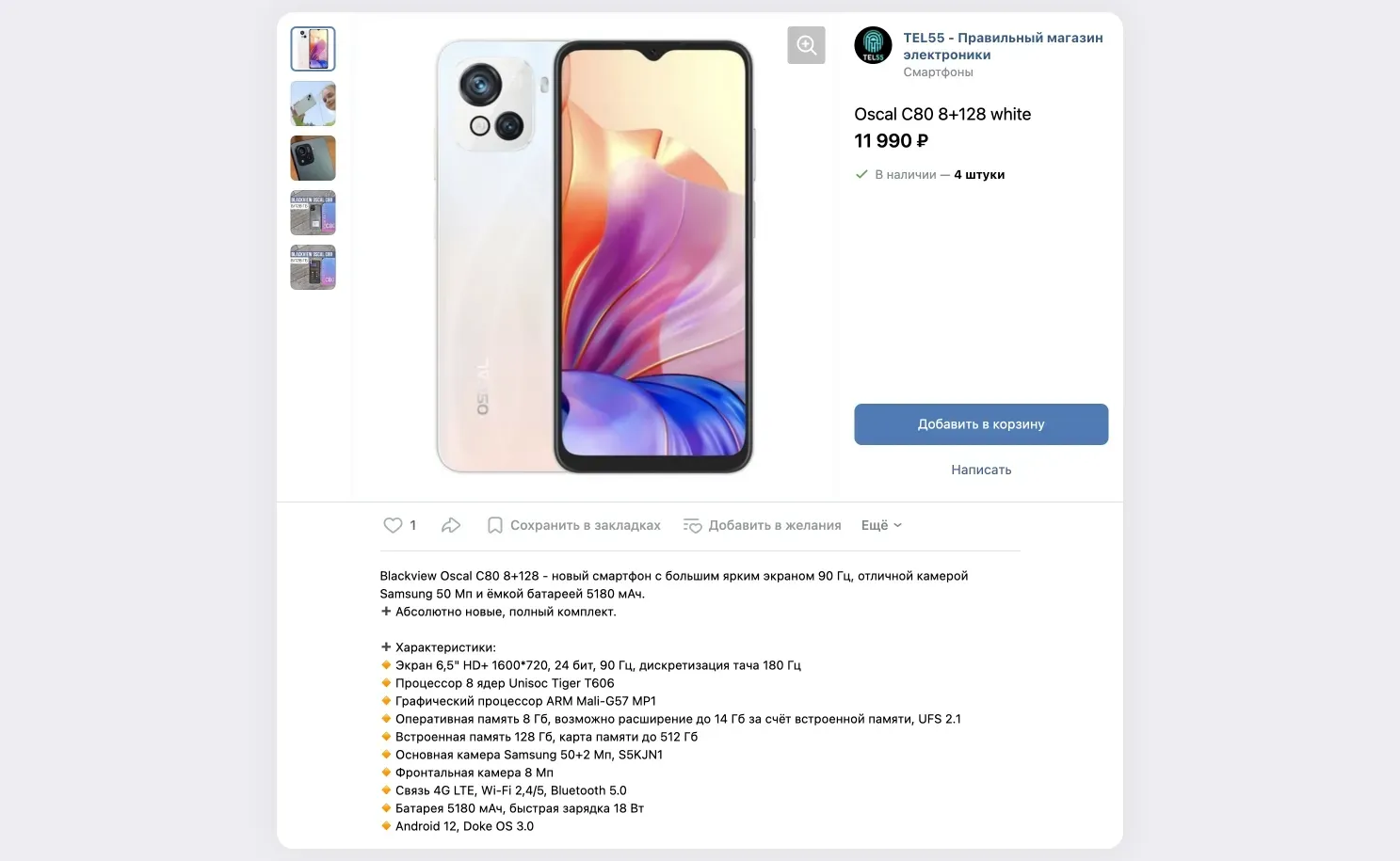
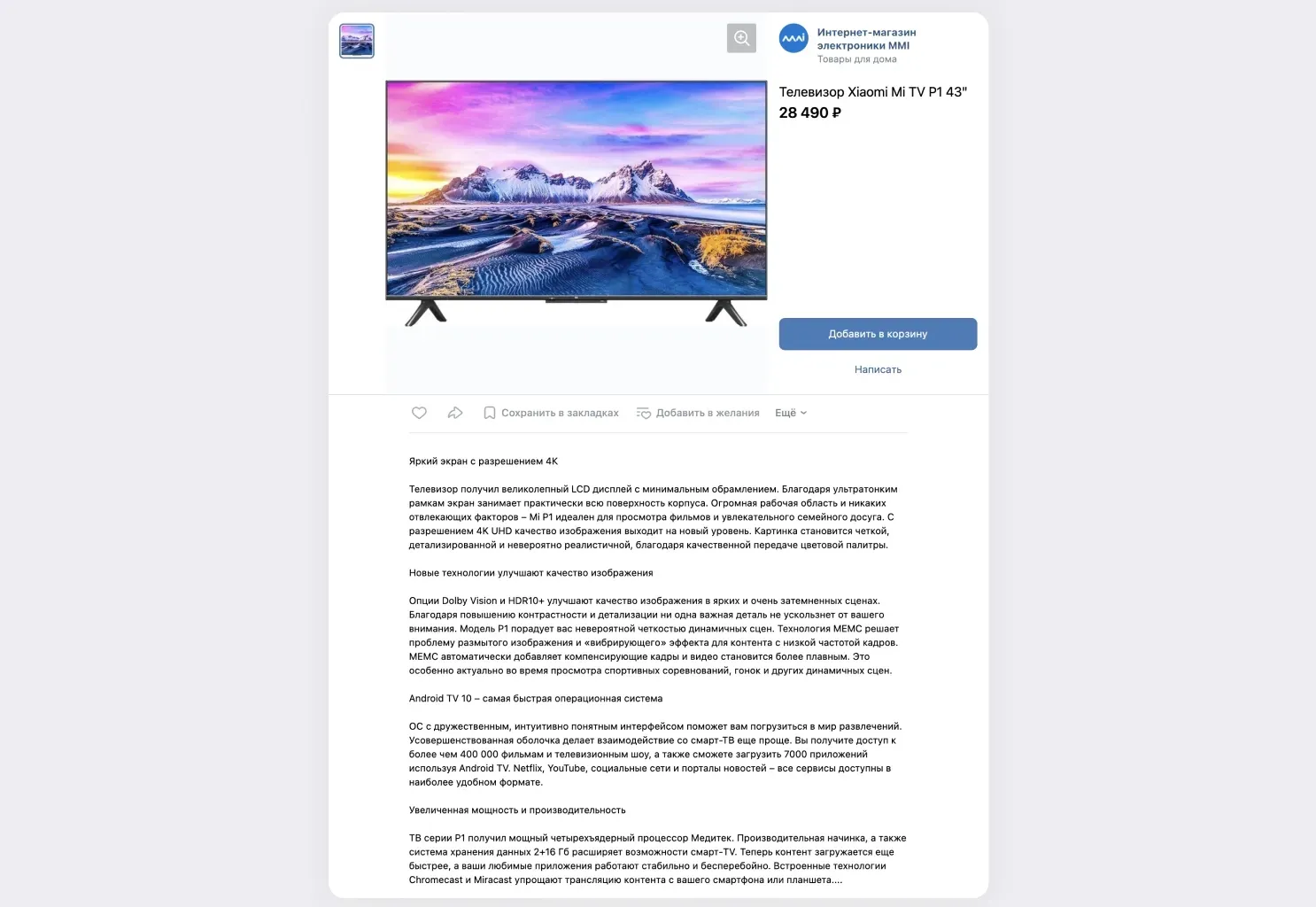
На последнем примере есть описание характеристик в тексте — это удобно. Его можно сделать ещё лучше, добавив пользу для покупателя. Например, рассказать, что частота обновления экрана 60 Гц означает возможность монитора показывать 60 кадров в секунду. Это обычный показатель телевизионной трансляции, а значит, техника подойдёт для просмотра фильмов и видеороликов.
Если описание товара вышло длинным, можно добавить ссылку на страницу с подробными характеристиками. Текст необходимо разделять на смысловые абзацы — так пользователю будет легче воспринимать информацию.
Важные настройки
Описания и фотографии — это необходимый минимум. После этого стоит настроить форму оплаты, подключить доставку, составить подборки товаров и включить сообщения сообщества. Расскажем об этом подробнее.
Настройте форму оплаты. В Магазине ВКонтакте есть три варианта: через VK Pay, по карте или наличными. Помните, что оплата должна быть удобна не только вам, но и покупателю.
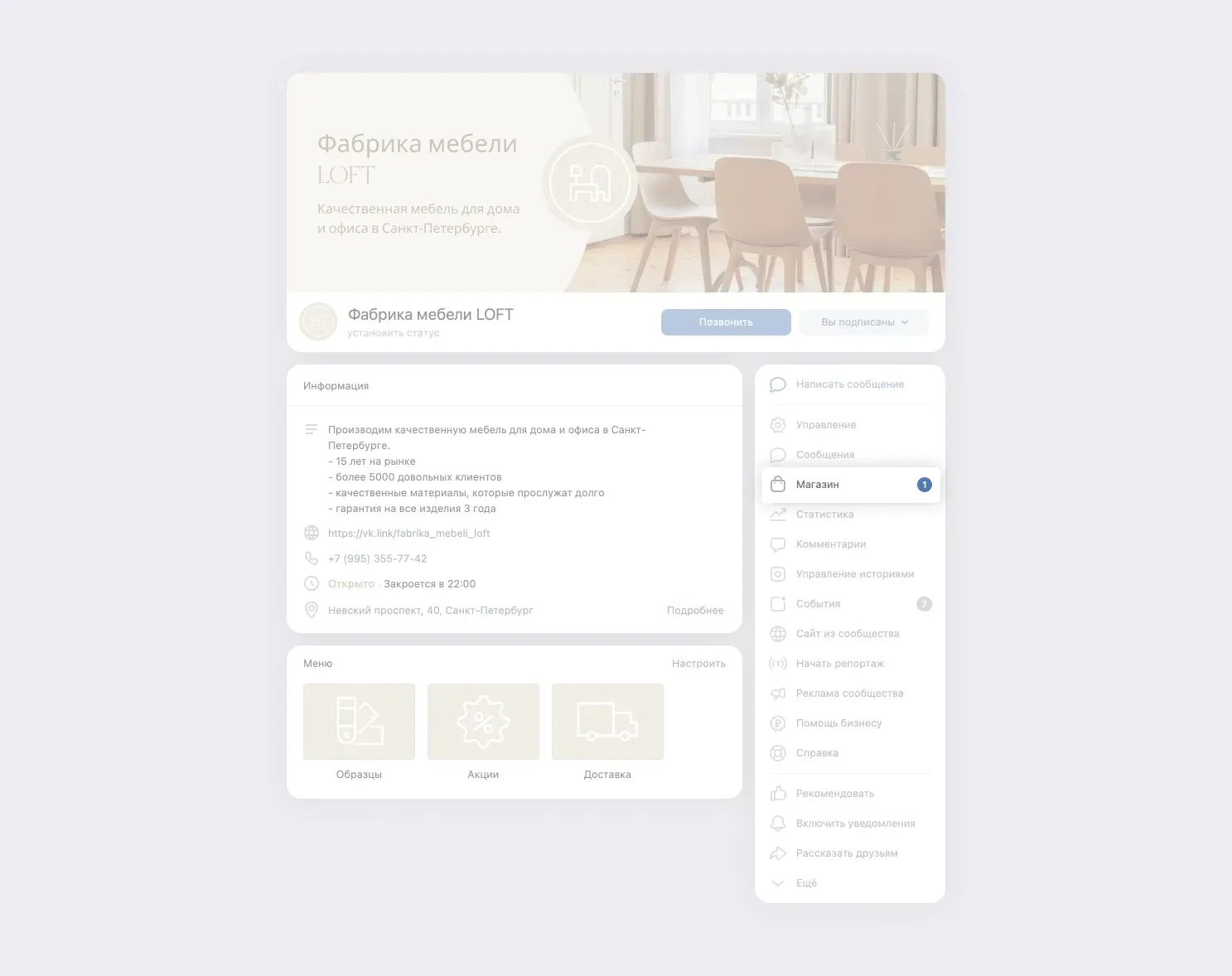
Расскажите о доставке товаров. Если её нет, то рекомендуем подключить, чтобы увеличить количество продаж. Для этого в сообществе выберите «Магазин», перейдите в раздел «Доставка» и укажите нужные настройки.
Вы можете подключить любой способ доставки заказа: самовывоз, доставку до пункта выдачи или почтовым отправлением.
В карточку заказа можно добавить трек-номер, по которому покупатель отследит товар — достаточно одного клика из раздела «Заказы».
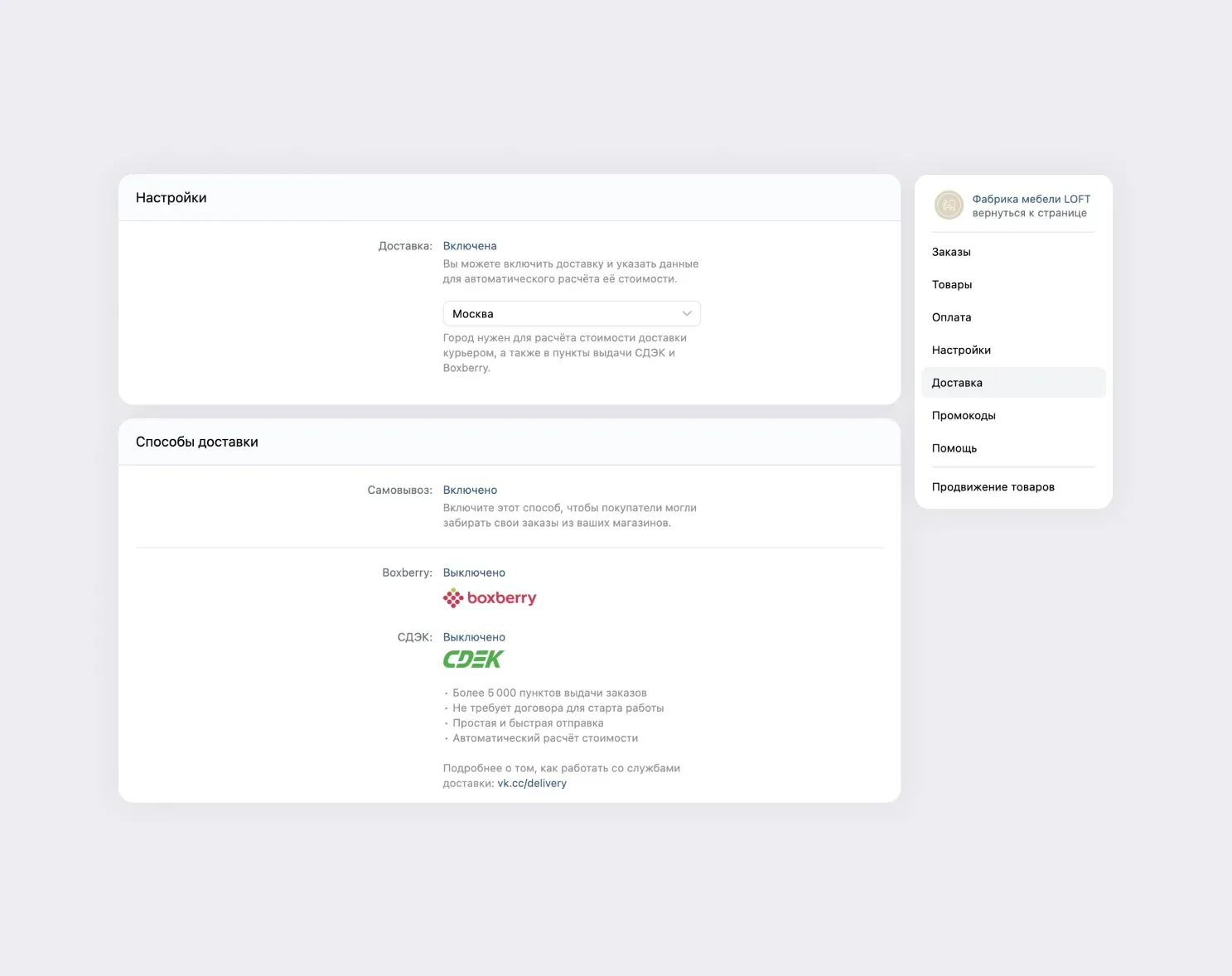
Настройте подборки товаров. Чтобы клиентам было проще ориентироваться в вашем магазине, товары можно разбить на разные подборки. Например, в кафе или ресторане могут быть категории «Напитки», «Горячие блюда», «Гарниры» и так далее.
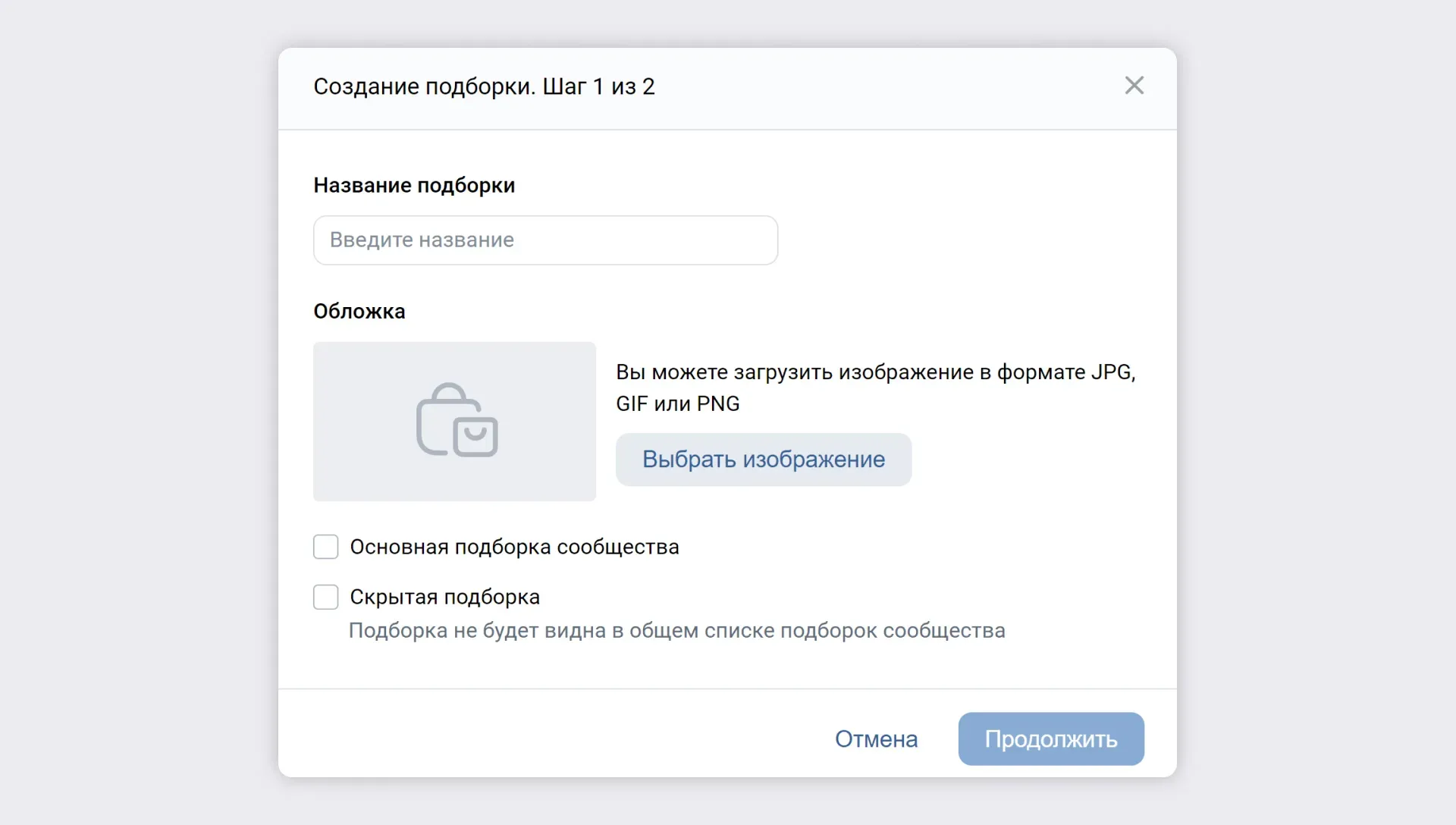
Вы также можете создать скрытую подборку, которая не будет видна в общем списке сообщества. Для этого перейдите в Магазин и выберите раздел «Товары», а затем «Подборки». Нажмите «Создать подборку» и поставьте галочку «Это скрытая подборка». Возможность пригодится, если хотите использовать подборку в рекламной кампании и при этом сохранить текущий порядок подборок в сообществе.
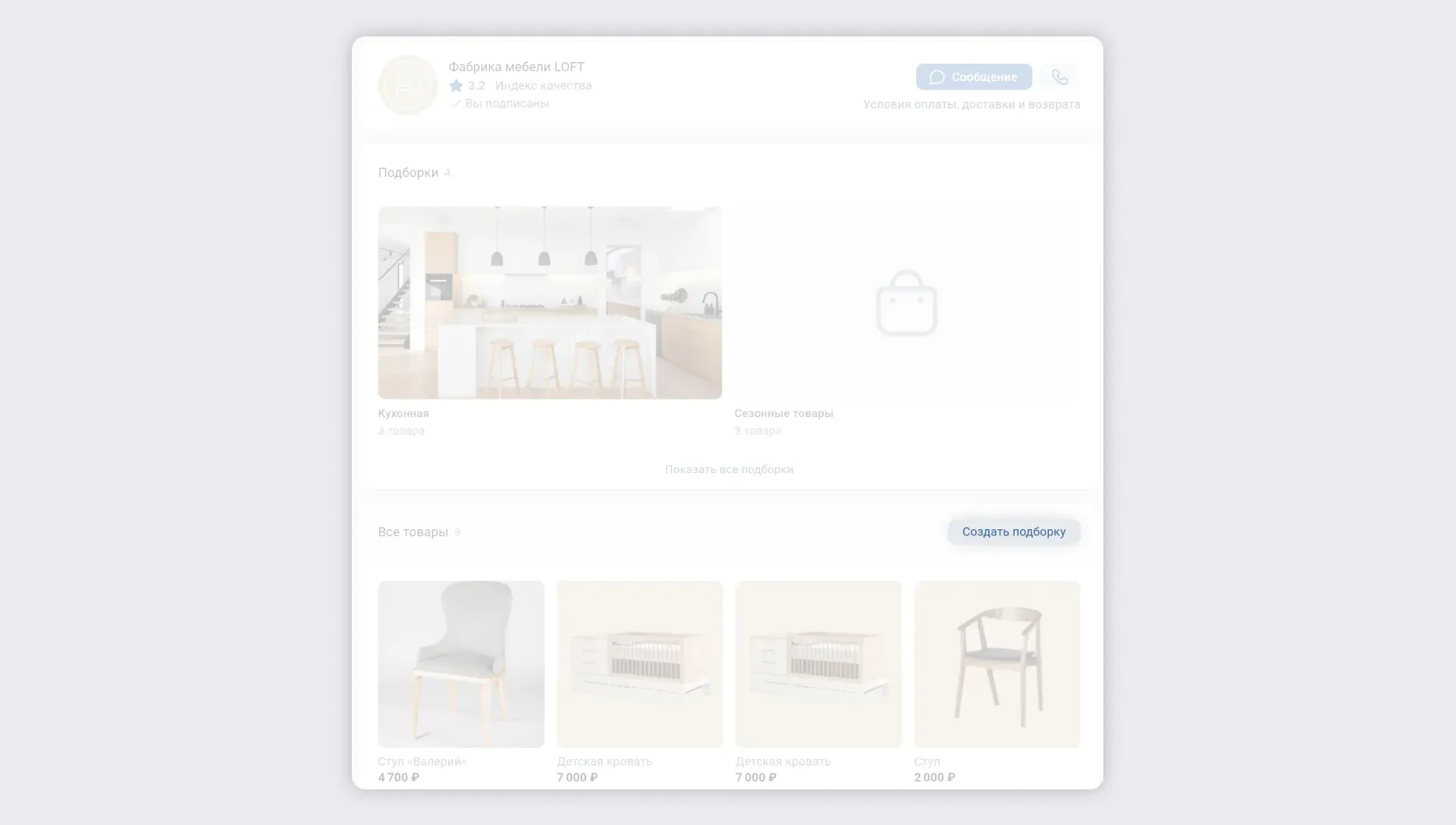
Убедитесь в том, что у вас включены сообщения сообщества. Назначьте администратора, который будет обрабатывать заказы и отвечать на вопросы покупателей. Для пользователей, которые пишут в нерабочее время, настройте автоответ. Например, простой текст: «Спасибо за обращение! Мы свяжемся с вами в рабочее время с 9:00 до 18:00 по мск».
Это основные рекомендации, которые помогут вам подготовить товары к рекламе. Теперь поговорим об отзывах, так как люди часто читают их перед покупкой. С отзывами удобно работать в сообществе ВКонтакте.
Как собрать отзывы на товары в сообществе
Собирайте впечатления и отзывы о ваших товарах или услугах через приложения для обратной связи. Например, с помощью приложения «Отзывы».
Зачем нужны отзывы в сообществе
- Для увеличения объёмов продаж. Чем выше доверие потребителей, тем больше продаж вы можете совершить.
- Отзывы о сообществе ВКонтакте — это бесплатный аудит вашего бизнеса. Регулярная обратная связь поможет анализировать не только свои сильные стороны, но и работать над улучшением качества товаров и услуг.
- Подробные отзывы способны сделать сообщество более информативным и полезным.
Отзывы можно расположить на самом видном месте, чтобы они всегда оказывались в центре внимания посетителей. Для этого в приложениях есть специальный виджет — небольшой графический модуль, который выводится в сообществе для отображения важной информации.
Установка и настройка приложения
- Выберите приложение «Отзывы» в каталоге и добавьте его в сообщество.
- Определитесь с оформлением. Перейдите в настройки, выберите один из двух вариантов оформления виджета и нажмите кнопку «Установить».
- Настройте уведомления о новых отзывах. Отметьте поле «Включить уведомления» галочкой в настройках. Теперь администратор будет мгновенно оповещён о новых отзывах, а пользователи получат личное сообщение с ответом от имени сообщества.
- Добавьте отзывы в виджет. Когда у вас появятся первые отзывы, зайдите в раздел «Главная» и выберите те, которые вы хотите показывать посетителям сообщества.
- Настройте видимость. Перейдите в «Управление сообществом» → раздел «Приложения» и выберите, кому показывать отзывы — всем пользователям или только подписчикам сообщества.
В приложении также можно поделиться отзывом на стене. Генерируется красивый, привлекающий внимание сниппет — небольшой текстовый фрагмент, в котором отражены самые яркие и интересные моменты.
Как работать с отзывами в сообществе ВКонтакте
- Сделайте публикацию в сообществе и предложите скидку или подарок тем, кто оставит отзыв. Периодически напоминайте о возможности обратной связи.
- Проведите конкурс на лучший отзыв с призами и подарками. Это хороший способ быстро собрать много положительного контента.
- Настройте рекламу и установите ссылку в объявлении на раздел с отзывами.
- Добавьте виджет с отзывами на главную страницу сообщества в настройках приложения, чтобы впечатления клиентов о вас всегда были на виду.
Приложения «Тесты» и «Анкеты» помогут собрать обратную связь, провести опрос клиентов или составить список гостей на мероприятие.
На этом всё, теперь вы знаете, как подготовить товары к рекламе:
- как сделать качественные снимки для карточек;
- какие технические опции необходимо подключить;
- как собрать отзывы.
Следующий шаг — продвижение. Чтобы разобраться с тонкостями рекламы сообщества ВКонтакте, рекомендуем посмотреть видеокурс «Как продвигать сообщество в VK Рекламе».