Упрощенный кабинет VK Рекламы — мобильная версия рекламного кабинета в приложении ВКонтакте. В нем можно со смартфона продвигать сообщества и профили ВКонтакте и ОК, сайты и лид-формы, настраивать аудиторию и бюджет, пополнять баланс и следить за статистикой.
Чтобы запустить рекламу, откройте ВКонтакте → «Сервисы» → «Реклама», нажмите «Запустить продвижение», выберите объект, задайте аудиторию, бюджет и срок, укажите сведения о рекламодателе и отправьте объявление на модерацию.
Какие объекты можно продвигать в упрощенном кабинете
Сегодня в упрощенном кабинете VK Рекламы можно запустить продвижение:
- сообщества и профиля ВКонтакте, а также контента со стены (пост, видео, клип);
- группы и профиля в ОК, а также записи со стены;
- сайта;
- лид-формы.
Рассмотрим, как настраивать рекламу каждого из этих объектов.
Рекомендуемый бюджет для старта продвижения — 5000 ₽ (без НДС). Так вы сможете протестировать разные настройки аудитории и креативы — чтобы найти наиболее эффективные рекламные связки для вашего бизнеса.
Сообщество и профиль ВКонтакте, группа и профиль в ОК
Чтобы запустить продвижение любого объекта рекламы в упрощенном кабинете, откройте мобильное приложение ВКонтакте, перейдите в «Сервисы» и найдите в нем «Рекламу».
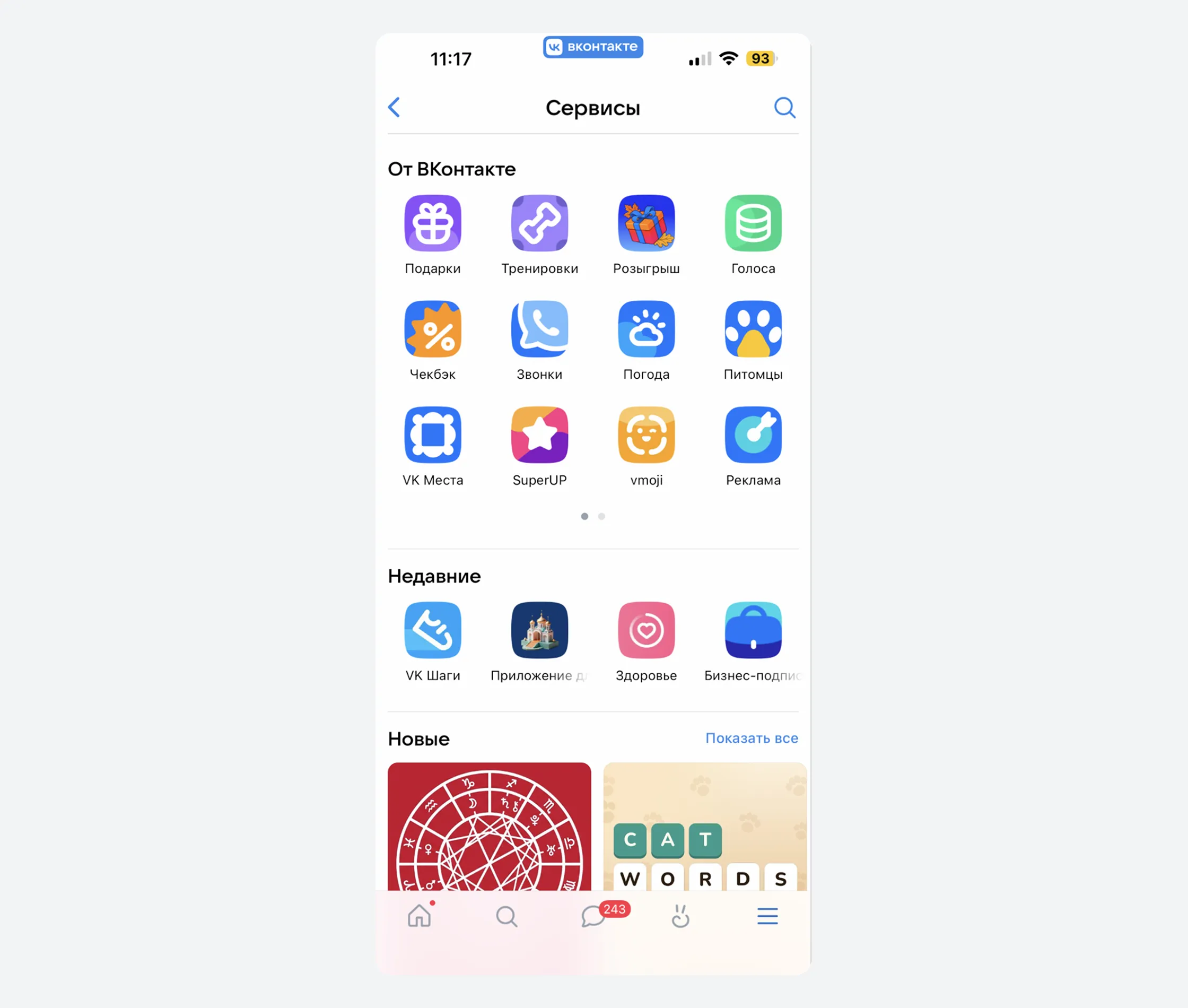
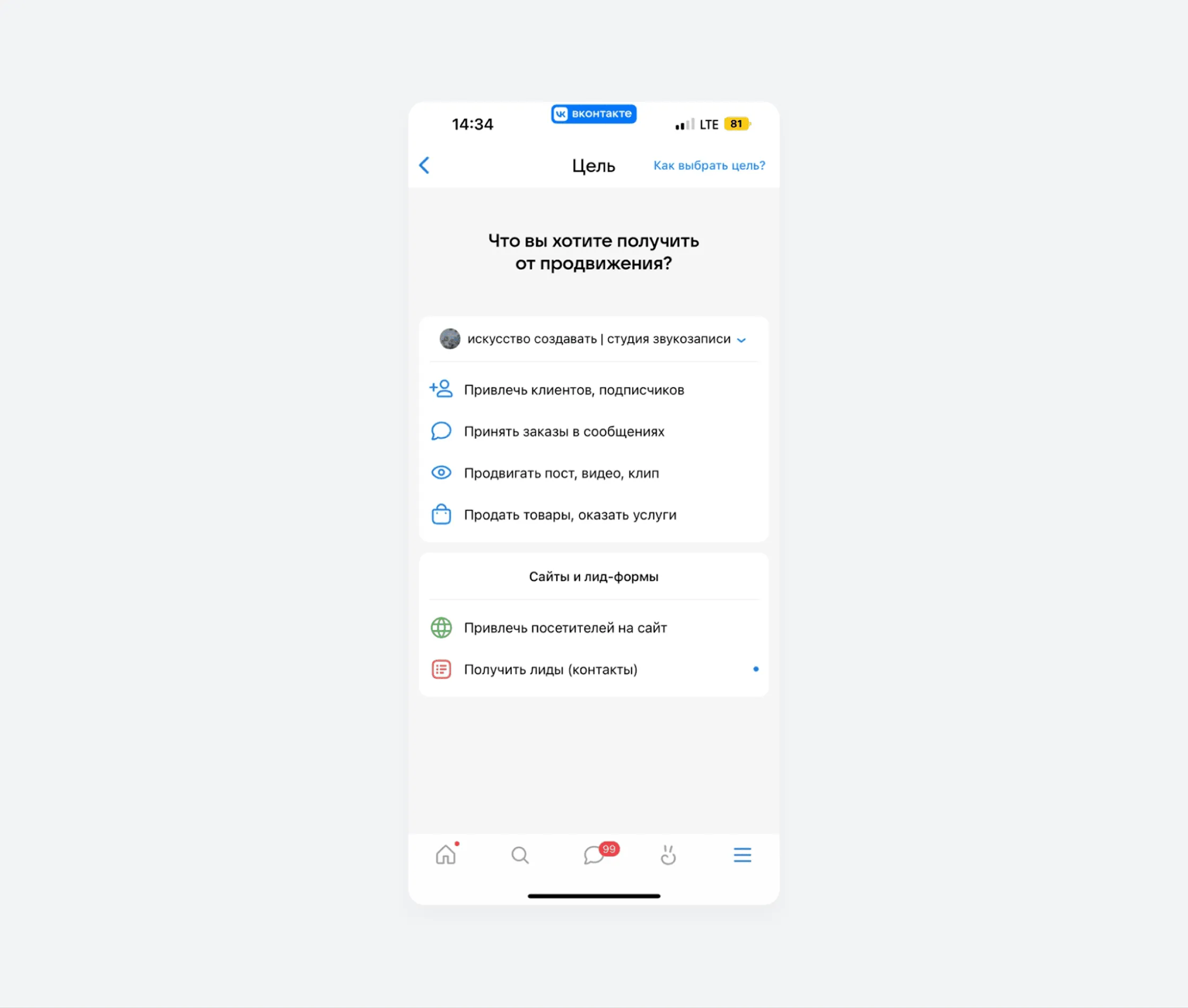
Далее нажмите кнопку «Запустить продвижение». На странице «Цель» выберите сообщество ВКонтакте или группу в ОК, которые хотите прорекламировать.
Для продвижения сообщества в упрощенном кабинете VK Рекламы доступны следующие цели:
- «привлечь клиентов, подписчиков»;
- «принять заказы в сообщениях»;
- «продвигать пост, видео, клип»;
- «продать товары, оказать услуги».
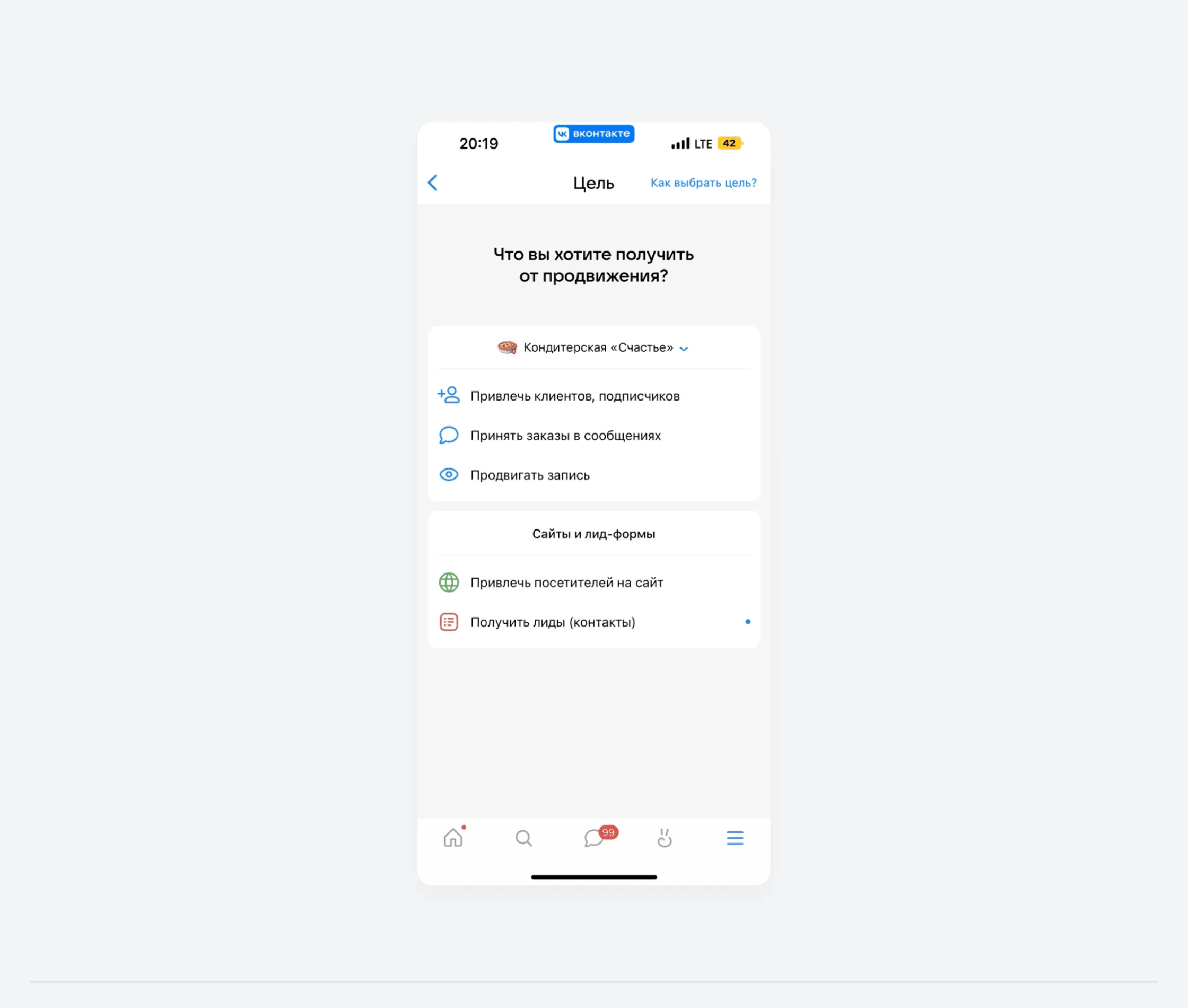
Для продвижения группы в ОК:
- «привлечь клиентов, подписчиков»;
- «принять заказы в сообщениях»;
- «продвигать запись».
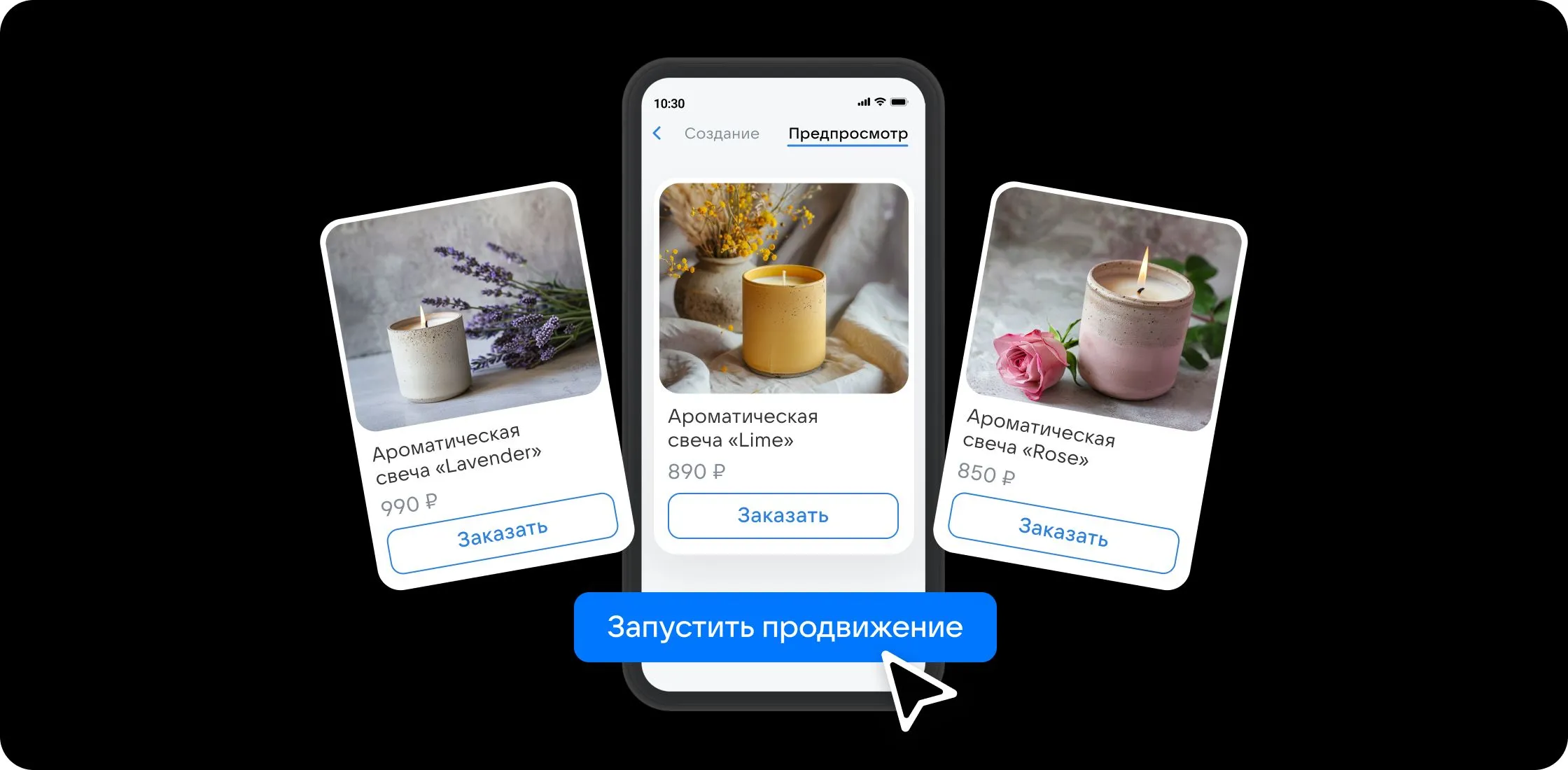
Если вы хотите привлечь клиентов или увеличить количество заказов, нужно задать заголовок и описание объявления и выбрать изображение для рекламы — с помощью инструмента «Умное кадрирование» система автоматически адаптирует медиафайлы под нужные форматы. Текст можно написать самостоятельно или воспользоваться идеями, предложенными нейросетью. Чтобы сделать все правильно, рекомендуем посмотреть обучение — кликните на соответствующую иконку в правом верхнем углу. Инструмент «Предпросмотр» покажет, какой вид объявления увидят пользователи.
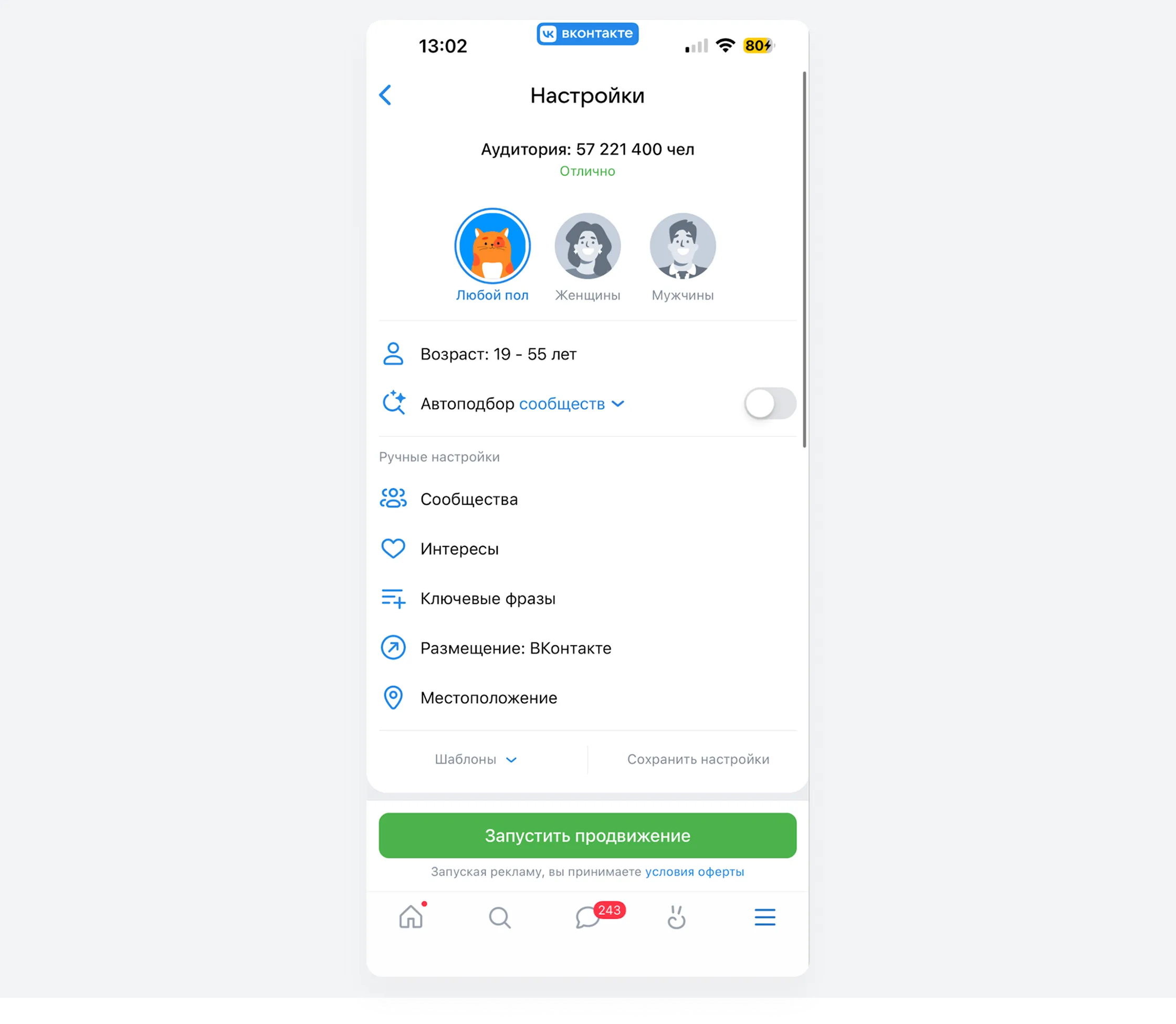
Далее необходимо определить настройки аудитории: географические (регионы показа объявления) и демографические (пол, возраст). В VK Рекламе также доступны инструменты автоподбора сообществ и интересов. В первом случае система подберет паблики, похожие на ваш, а во втором — сравнит похожие кампании и выберет аудиторию, подходящую для вашей рекламы. Вы можете воспользоваться одним из этих инструментов или задать свои таргетинги: по сообществам, интересам, ключевым фразам. Если ранее вы уже запускали рекламу с мобильного, то вы можете выбрать настройки аудитории предыдущей кампании — система сохранила их в «Шаблонах».
Следующий шаг — определение бюджета. Установите нужное значение за день или за все время трансляции кампании. Система подскажет, какой бюджет будет оптимальным для вашей рекламы.
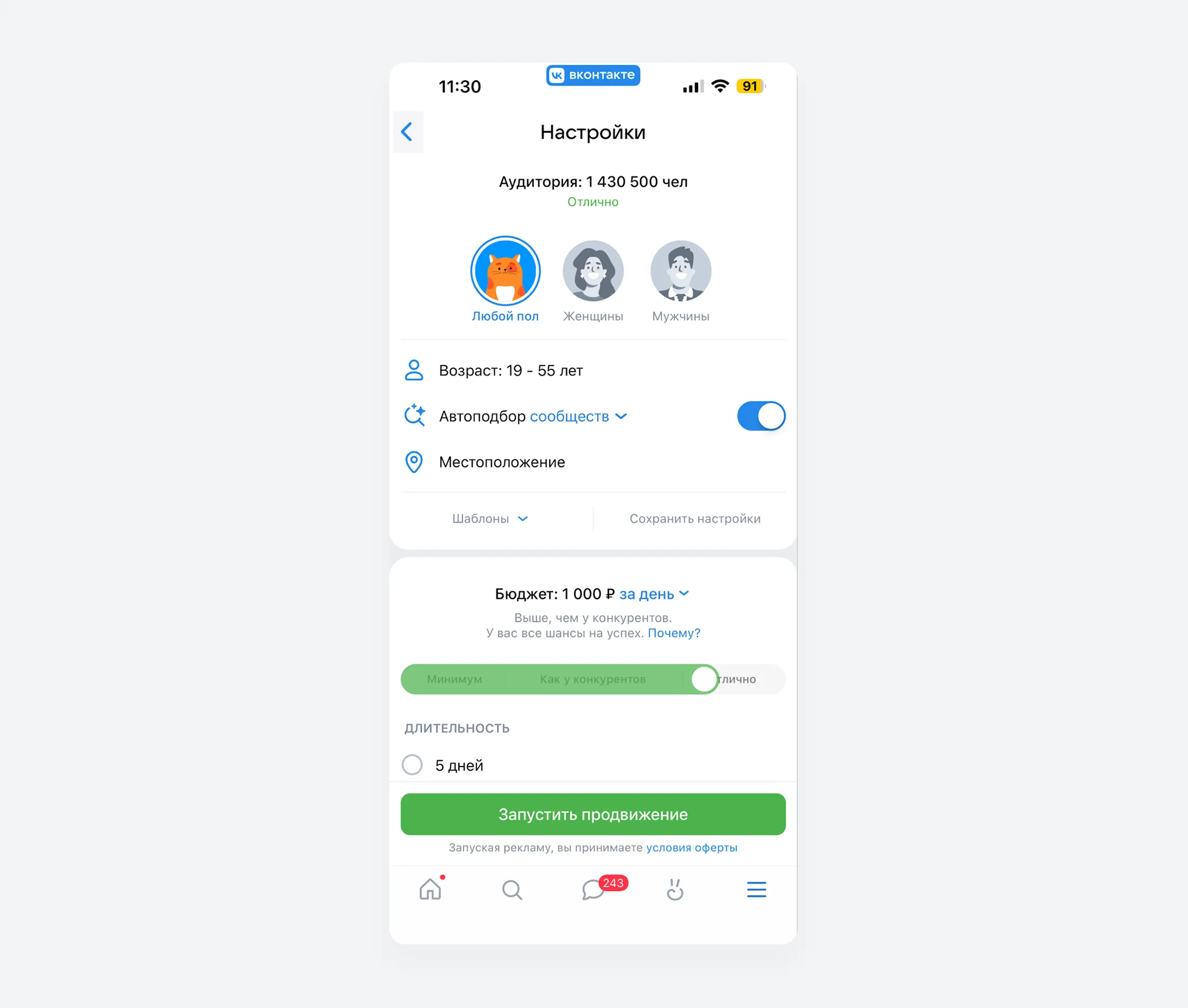
Укажите длительность кампании. Также вы можете настроить расписание показа рекламы или задать старт кампании сразу после прохождения модерации.
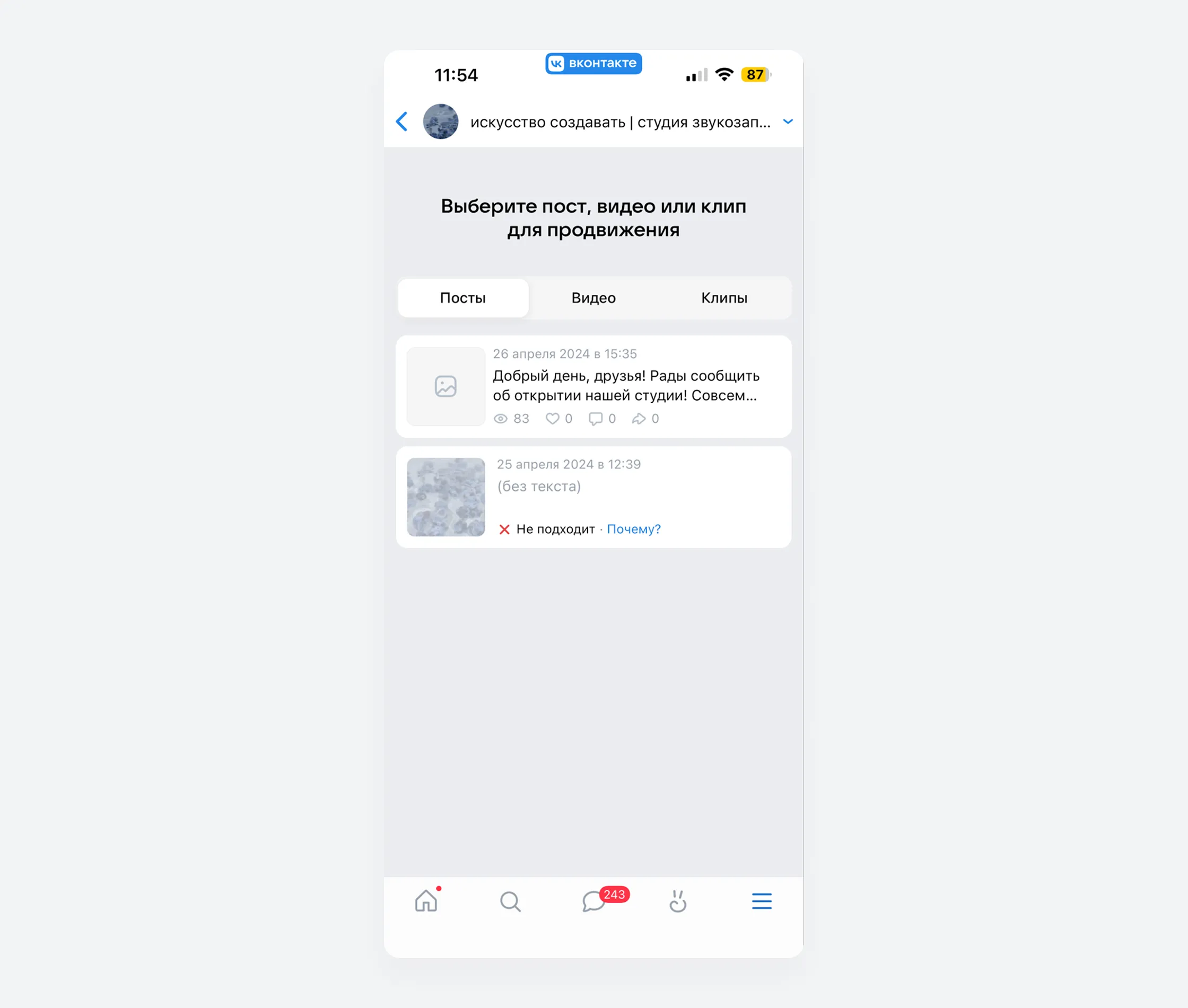
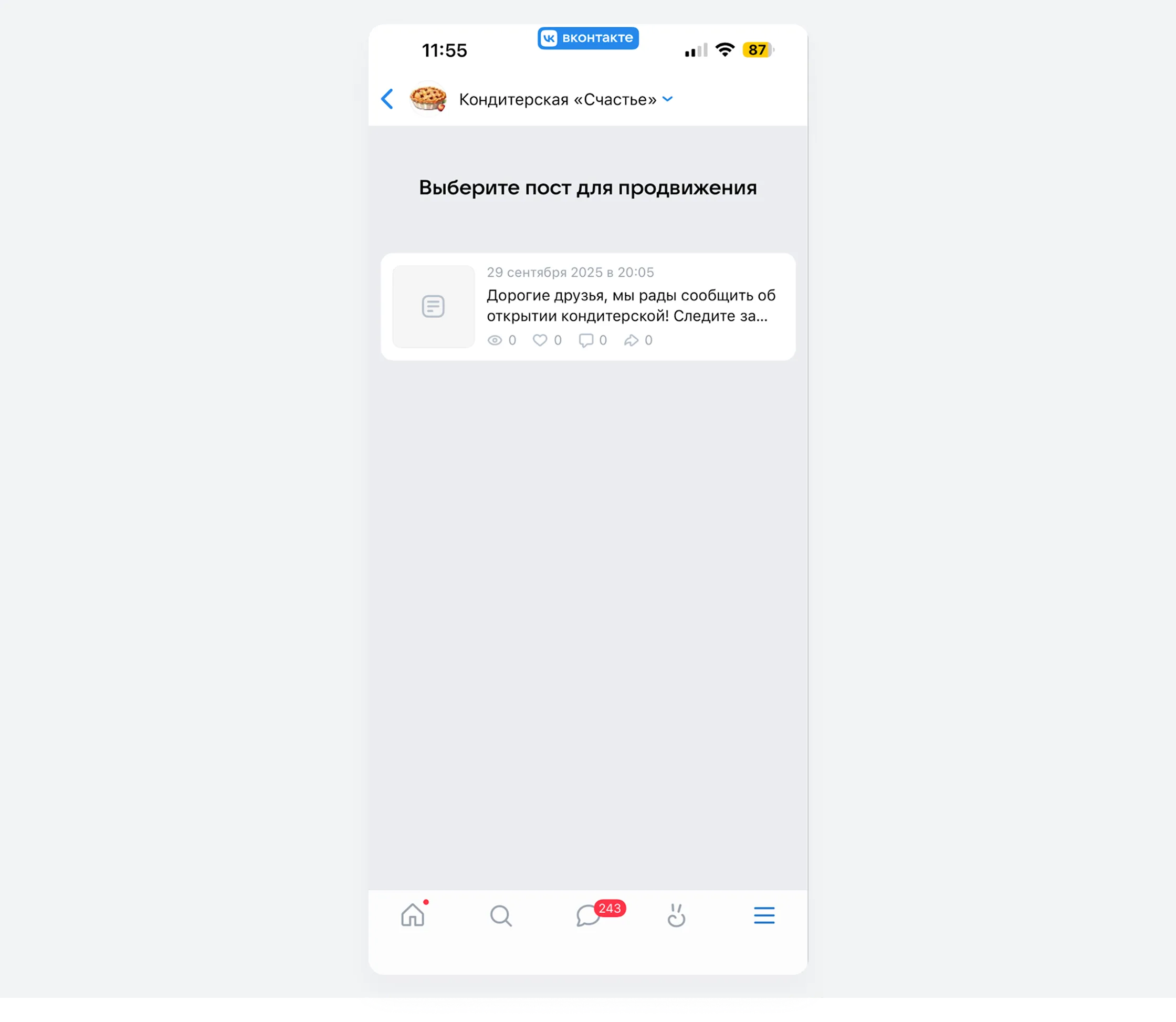
Если вы хотите продвигать пост, видео, клип в сообществе ВКонтакте или запись со стены в группе ОК, выберите нужный контент из сообщества или группы и задайте настройки аудитории (географические и демографические). Чтобы реклама показывалась пользователям, которые наверняка совершат целевое действие, можно воспользоваться инструментами автоподбора или задать дополнительные таргетинги по сообществам, интересам и ключевым фразам самостоятельно.
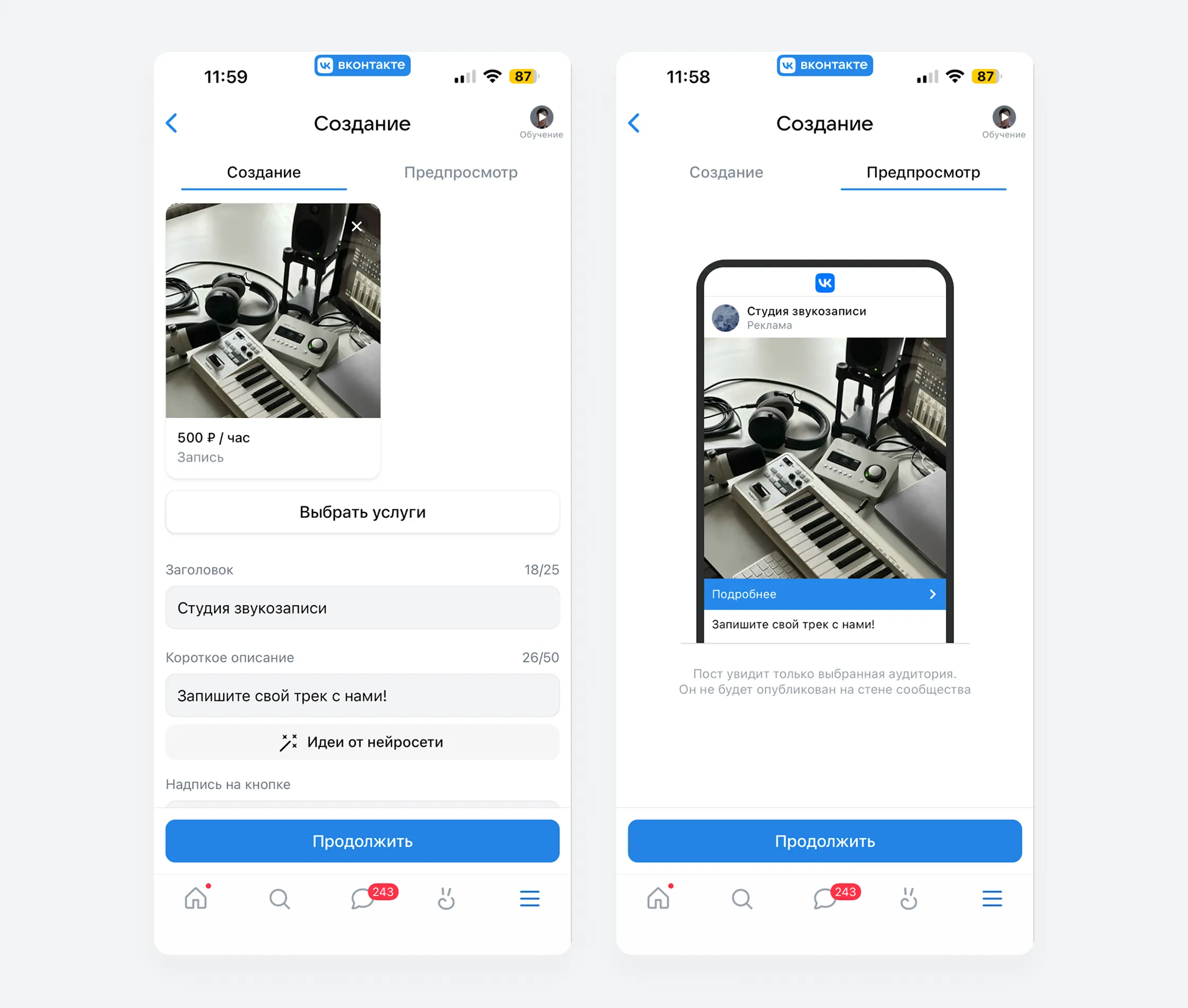
Если в сообществе ВКонтакте вы хотите продать товары или оказать услуги, нужно выбрать продукт, который вы хотите продвигать, ввести заголовок и короткое описание объявления, выбрать надпись для кнопки из предложенных вариантов и объект рекламы — товары или услуги. Инструмент «Предпросмотр» покажет, какой внешний вид объявления увидят пользователи.
Далее вам необходимо задать настройки продвижения:
- географические и демографические характеристики аудитории;
- таргетинги по интересам, ключевым фразам и сообществам;
- бюджет и длительность кампании.
Если вы хотите запустить продвижение профиля ВКонтакте или профиля в ОК, то на странице «Цель» выберите нужный профиль и далее — цель продвижения. Вы можете запустить кампанию по:
- продвижению поста, видео, клипа;
- привлечению клиентов, подписчиков;
- увеличению заказов в сообщениях.
Важно — чтобы запустить рекламу профиля, вам нужно выполнить некоторые условия:
- настроить двухфакторную аутентификацию;
- создать страницу более 40 дней назад;
- подтвердить аккаунт;
- открыть страницу для всех.
Подробнее об условиях читайте в Справке VK Рекламы.
Алгоритм настройки кампаний по каждой из этих целей продвижения аналогичен алгоритму настройки кампаний для сообществ ВКонтакте. Подробные инструкции вы можете найти выше.
Сайт
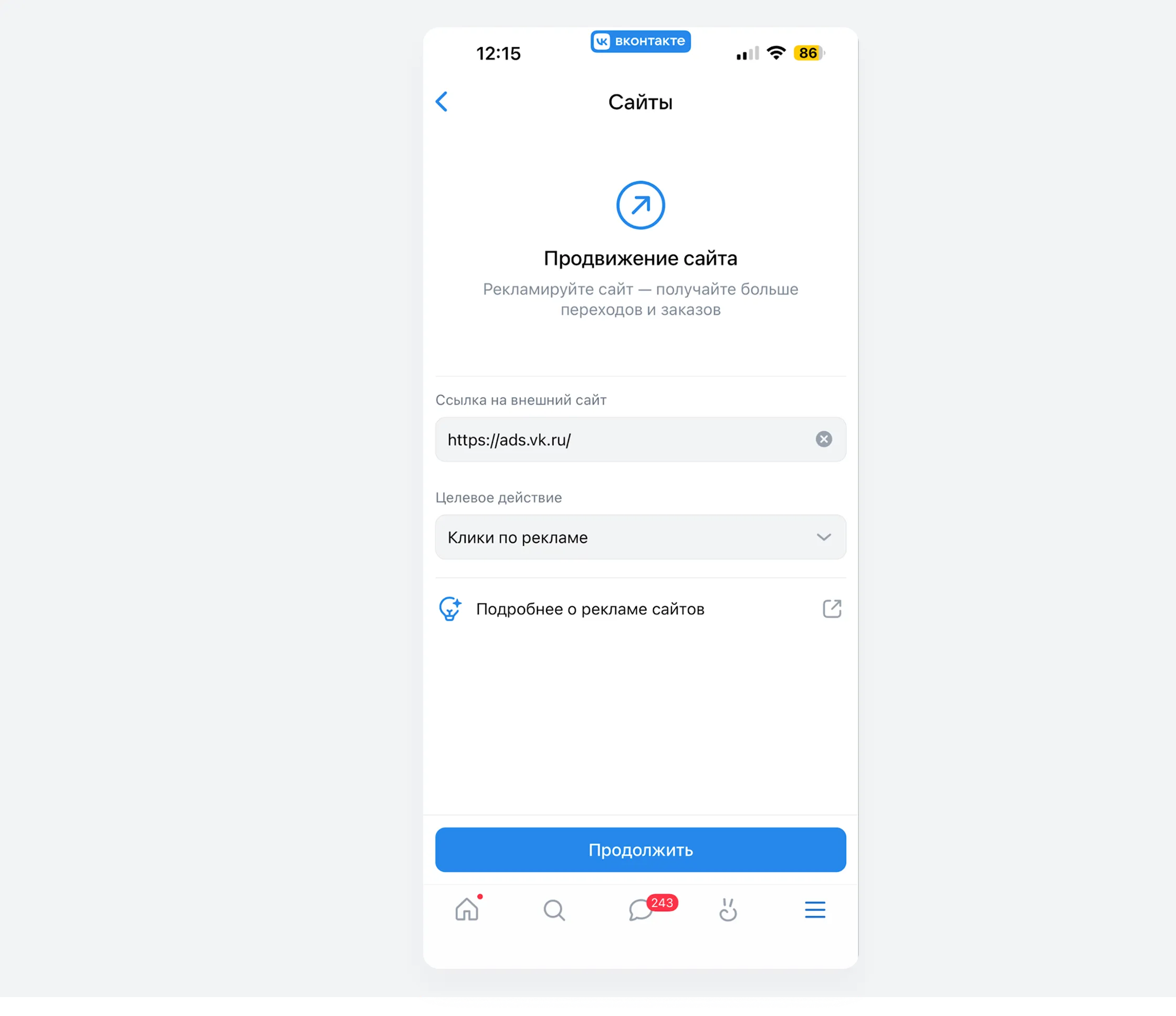
Чтобы запустить продвижение сайта, на странице «Цель» в блоке «Сайты и лид-формы» выберите «Привлечь посетителей на сайт». Введите ссылку на нужный сайт в соответствующее поле и определите целевое действие — показы рекламы или клики по ней. Подробнее о рекламе сайтов читайте в Справке VK Рекламы.
Настройте внешний вид объявления:
- заголовок и короткое описание. Они будут заданы автоматически на основе информации сайта. При необходимости вы можете их отредактировать;
- надпись на кнопке из списка предложенных системой («Подробнее», «Подать заявку» и пр.);
- изображение объявления (от 600х600рх);
- изображение заголовка (от 100х100рх).
Инструмент «Предпросмотр» покажет, какой внешний вид объявления увидят пользователи.
Далее вам нужно задать настройки продвижения: характеристики аудитории (географические и демографические), а также таргетинги по интересам, ключевым фразам и сообществам. Для этой цели можно выбрать дополнительные места размещения объявления: проекты VK, ОК и рекламную сеть. Показ рекламы ВКонтакте задается по умолчанию.
Лид-форма
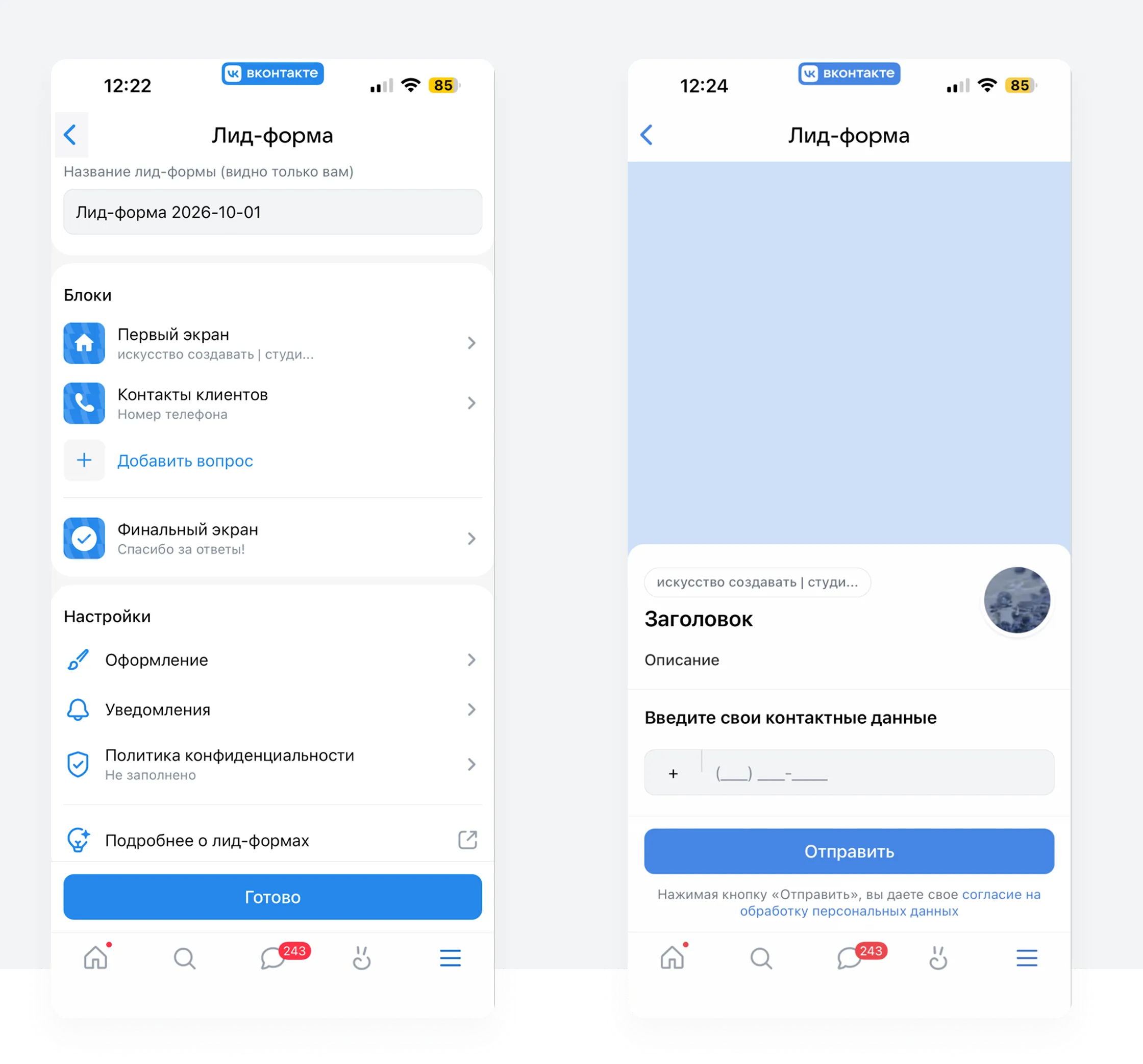
Чтобы запустить продвижение лид-формы, нужно создать её на главной странице сервиса или выбрать активную лид-форму.
Если вы создавали лид-формы ранее, нажмите на кнопку «Получить лиды (контакты)» на странице «Цель» и выберите лид-форму, которую хотите продвигать.
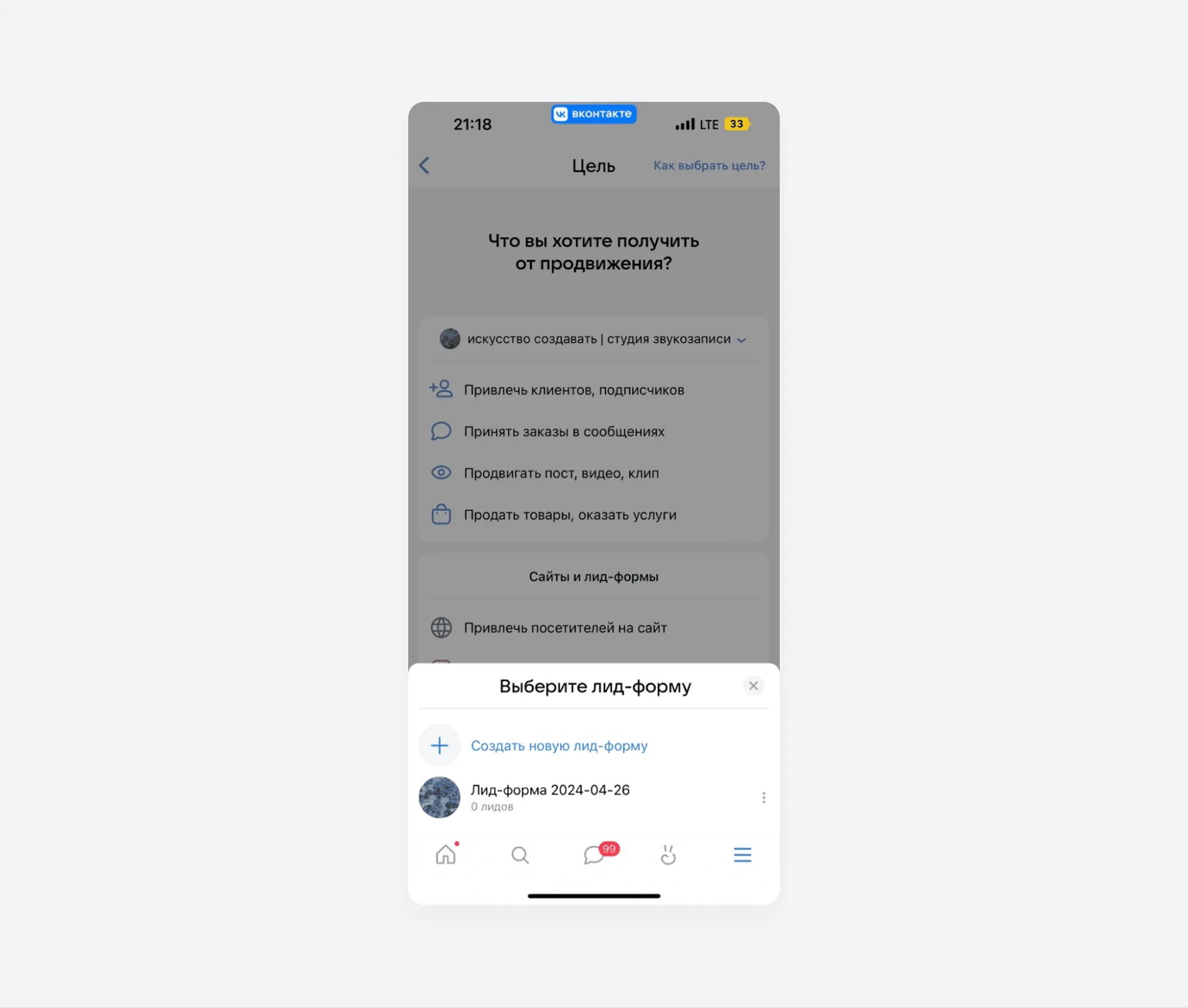
Если лид-формы еще нет, то создать ее можно, кликнув по кнопке «Создать новую лид-форму». Введите:
- название лид-формы. По умолчанию эта строка заполнена текстом «Лид-форма ХХХХ-ХХ-ХХ», где ХХХХ-ХХ-ХХ — дата создания);
- первый экран — текстовый или лид-магнит. Если вы сомневаетесь, какой формат экрана выбрать, нажмите на подсказку. В текстовом экране нужно задать заголовок и описание, в лид-магните — ввести заголовок, выбрать вознаграждение за прохождение формы и указать размер скидки;
- контакты клиентов. Выберите из списка от 1 до 3 параметров, которые вы хотите узнать у клиентов: электронную почту, номер телефона, имя, город и пр.;
- юридическую информацию. Она нужна для создания соглашения об обработке персональных данных.
Блоки лид-формы можно добавлять самостоятельно. Также вы можете включить уведомления о новых заявках, настроить финальный экран и добавить обложку или изменить цвет плашки лид-формы.
После того как все настройки заданы, нажмите кнопку «Продвигать лид-форму». Для создания объявления нужно добавить надпись на кнопке и текст рядом с ней, а также выбрать изображение объявления (от 600х600рх).
Инструмент «Предпросмотр» покажет, какой внешний вид объявления увидят пользователи.
Далее вам нужно задать настройки продвижения: выбрать запись и ввести характеристики аудитории (географические и демографические), а также таргетинги по интересам, ключевым фразам и сообществам. Для этой цели можно выбрать дополнительные места размещения объявления: проекты VK, ОК и рекламную сеть. Показ рекламы ВКонтакте задается по умолчанию.
Какие таргетинги доступны в упрощенном кабинете
В упрощенном кабинете VK Рекламы доступны не все таргетинги, которые можно настроить в десктопной версии. Со смартфона в VK Рекламе вы можете запустить продвижение, используя автоматический подбор сообществ и интересов или задав следующие настройки аудитории вручную:
- пол (мужской, женский или любой);
- местоположение;
- возраст;
- таргетинг по интересам;
- таргетинг по сообществам;
- таргетинг по ключевым фразам.
Какая статистика доступна со смартфона
В упрощенном кабинете VK Рекламы вы можете отслеживать стандартные показатели эффективности объявлений, которые доступны для десктопной версии:
- охват — количество уникальных пользователей, видевших рекламу;
- количество показов объявления;
- количество кликов по объявлению;
- CTR;
- сумму потраченных средств;
- eCPC — средняя стоимость одного перехода.
Как создать кабинет VK Рекламы с телефона
Чтобы создать кабинет VK Рекламы со смартфона, откройте мобильное приложение ВКонтакте, перейдите в «Сервисы» и найдите в нем «Рекламу».
Вы увидите приветственный экран: убедитесь, что вы заполнили чекбокс о согласии с Условиями, необходимыми для продолжения использования мобильного кабинета VK Рекламы (Оферта для физических лиц резидентов РФ, Пользовательское соглашение VK Реклама, Политика конфиденциальности VK Реклама, Условия оказания услуг информационного взаимодействия с ОРД), и нажмите «Продолжить». Никаких дополнительных действий совершать не нужно: все данные, необходимые для работы с кабинетом VK Рекламы, «подтянутся» из аккаунта VK ID.
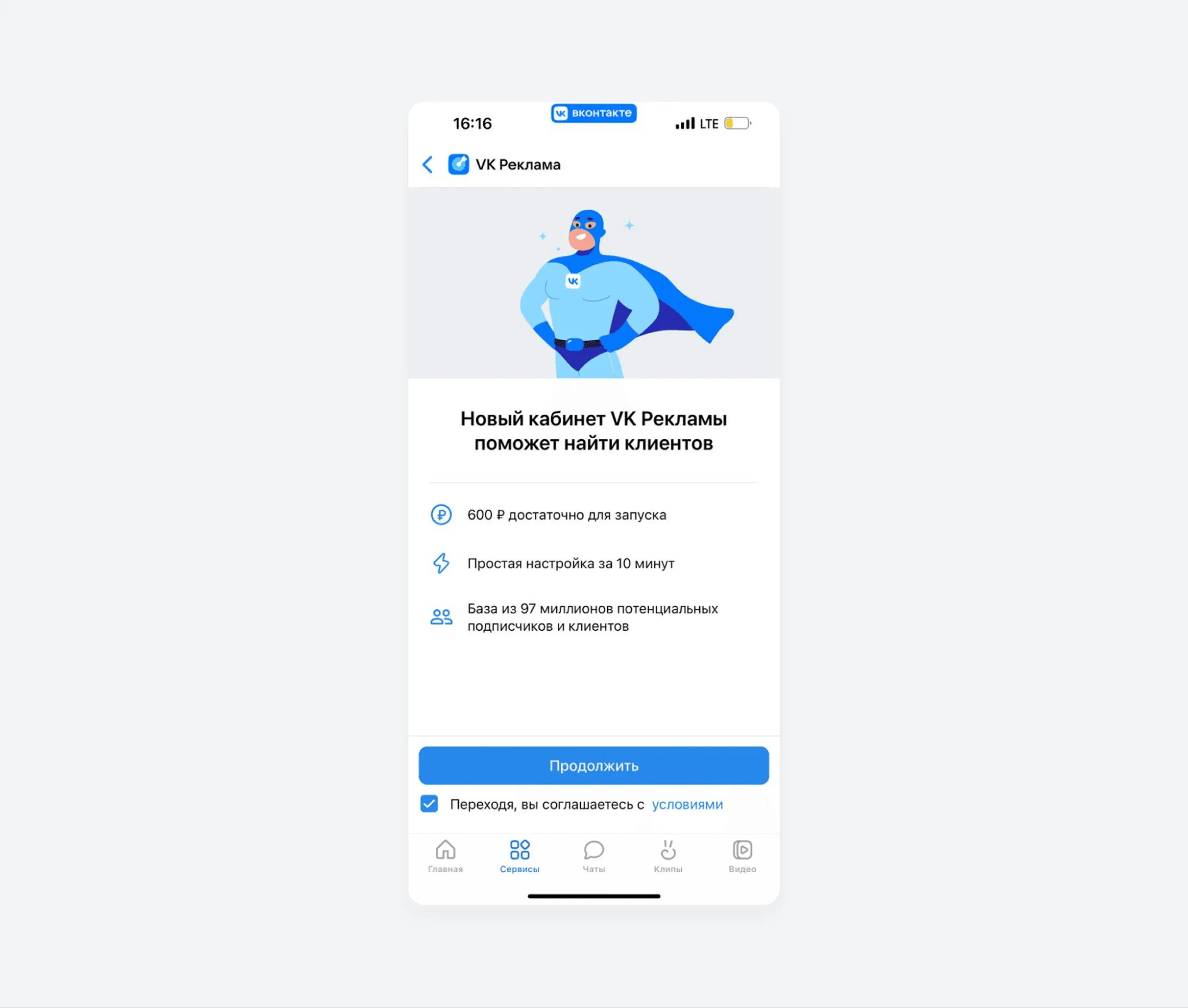
Важно: При входе в сервис «Реклама» вы создаете кабинет VK Рекламы. Поддержка рекламного кабинета ВКонтакте прекращена — вся его функциональность перенесена в VK Рекламу.
Какие данные о продавце указать перед запуском рекламы
Перед запуском кампании вам необходимо предоставить информацию о продавце. Это необходимо для соблюдения закона «О рекламе».
Какие данные необходимо передавать:
- для компаний: наименование, место нахождения и государственный регистрационный номер записи о создании юридического лица;
- для ИП: ФИО, основной государственный регистрационный номер записи о государственной регистрации физического лица в качестве индивидуального предпринимателя;
- для самозанятых: ФИО, ИНН и адрес места оказания услуг. ИНН физического лица можно узнать на сайте ФНС России.
Эта информация необходима для соблюдения закона «О рекламе». Без нее объявление не пройдет модерацию.
Ограничения упрощенного кабинета: для чего стоит перейти в десктоп-версию
Упрощенный кабинет VK Рекламы помогает запускать кампании и отслеживать их работу без привязки к компьютеру. Однако функциональность VK Рекламы со смартфона ограничена. Рассмотрим случаи, в которых пользоваться десктоп-версией кабинета будет удобнее.
Объекты продвижения
В настоящее время в упрощенном кабинете VK Рекламы можно продвигать сообщество ВКонтакте, группу в ОК, профили и контент в соцсетях, сайт и лид-форму. Функциональности VK Рекламы со смартфона может быть недостаточно блогерам и медиа, а также рекламодателям и таргетологам, которые продвигают средний и крупный бизнес. В частности, в версии VK Рекламы для компьютера вы можете настраивать рекламу для следующих объектов:
- каталог товаров;
- магазин на маркетплейсе;
- лид-формы и опросы;
- мобильное приложение;
- каналы в MAX, каналы и статьи в Дзене;
- ВКонтакте и Одноклассники;
- Mini Apps и игры;
- музыка.
Также в десктопной версии VK Рекламы можно запускать охватные кампании и использовать режим «Быстрый запуск».
Умные инструменты
В десктопной версии VK Рекламы на уровне объявлений вы можете воспользоваться инструментами, которые работают на базе искусственного интеллекта. Среди них:
- редактирование изображений — масштабирование, дорисовка, улучшение качества;
- автогенератор видеокреативов;
- генерация изображений;
- медиатека готовых изображений;
- галерея изображений, созданных нейросетью;
- «Креативная студия».
Расширенная статистика и воронка конверсий
По каждой кампании, группе объявлений и объявлению в десктопной версии VK Рекламы можно посмотреть расширенную статистику за выбранный период по основным метрикам (Клики, CTR, Результат, Цена за результат, Потрачено) и в разрезах:
- по периоду (обзор);
- по демографии;
- по географии;
- по ключевым фразам.
Эффективность рекламы можно отслеживать по нескольким метрикам и оценивать воронку конверсий в рамках кампании, группы объявлений и отдельных баннеров. Для этого нужно открыть расширенную статистику — на вкладке «Обзор» вы увидите график «Воронка конверсий». На нем отображаются три метрики: Показы, Клики и CTR. Вы можете удалить, добавить метрики или поменять порядок их отображения при необходимости.
FAQ
- Что такое упрощенный кабинет VK Рекламы?
Упрощенный кабинет VK Рекламы — это мобильная версия рекламного кабинета внутри приложения ВКонтакте. Она создана для быстрого запуска рекламы с телефона.
- Как открыть упрощенный кабинет VK Рекламы с телефона?
Авторизуйтесь в мобильном приложении VK, перейдите в «Сервисы» → «Реклама». Либо нажмите кнопку «Продвижение» прямо под нужным постом или в шапке сообщества.
- Как запустить рекламу в упрощенном кабинете?
После того как вы зашли в упрощенный кабинет VK Рекламы, нажмите «Запустить продвижение». Выберите объект, задайте аудиторию, бюджет и период трансляции кампании. Укажите данные рекламодателя и отправьте объявление на модерацию.
- Что можно продвигать через упрощенный кабинет?
В кабинете ВК Рекламы со смартфона вы можете запустить рекламу сообщества и профиля ВКонтакте, группы и профиля ОК, сайта и лид-формы.
- Чем упрощенный кабинет отличается от полной версии VK Рекламы?
Упрощенный кабинет VK Ads — это версия для телефона, которая помогает быстро запустить рекламу. В десктоп-версии кабинета доступно большее количество объектов и форматов рекламы, таргетингов и возможностей для анализа статистики.